
























¿Su formulario de contacto de Forminator no envía correos electrónicos? Si es así, ¡no se preocupe! Tenemos la solución perfecta para solucionar todos los problemas de Forminator que no envían correos electrónicos.
La falta de notificaciones por correo electrónico puede ser frustrante, ya que puede llevar a la pérdida de clientes potenciales o comentarios importantes. Este problema es común en muchos plugins de formularios de contacto de WordPress, incluido Forminator.
En esta guía, le mostraremos cuatro sencillos pasos para solucionar el problema de que Forminator no envía correos electrónicos. Al final, sabrá qué hacer para asegurarse de que su formulario de contacto funcione a la perfección y cómo evitar que este problema vuelva a ocurrir.
¿Listo? ¡Empecemos!
¿Por qué Forminator no envía correos electrónicos?
Antes de mostrarle la solución, veamos primero por qué Forminator no envía correos electrónicos. La mayoría de las veces, esto ocurre debido a las dos razones siguientes:
- Función de correo predeterminada de WordPress
- Configuración incorrecta de las alertas por correo electrónico de Forminator
Analicemos cada una de las razones una por una:
#1: Función de correo predeterminada de WordPress
Por defecto, Forminator envía notificaciones por correo electrónico utilizando la función de correo PHP de WordPress, «wp_mail()». Esta función carece de protocolos estándar de autenticación de dominio de correo electrónico y depende en gran medida de la configuración de entrega de correo electrónico de su servidor web.
Muchos servidores web aplican estrictas reglas de autenticación y cifrado de correo electrónico para protegerse contra el spam. Como resultado, incluso si Forminator envía el correo electrónico correctamente, es posible que no llegue a la bandeja de entrada del destinatario debido a estas restricciones del servidor.
Por lo tanto, depender únicamente de la función de correo predeterminada de WordPress a menudo conduce a problemas con la entrega de correos electrónicos desde los formularios de Forminator.
#2: Configuración incorrecta de las alertas por correo electrónico de Forminator
Cuando configura un formulario de contacto de Forminator, este añade automáticamente una dirección de correo electrónico en la sección «Encabezados del remitente». Si hay un error tipográfico o una dirección de correo electrónico incorrecta aquí, no recibirá las alertas por correo electrónico, o el servidor de correo electrónico del destinatario podría rechazar o marcar los correos electrónicos como spam.
Además, una configuración incorrecta de los ajustes de notificación de su formulario de Forminator puede causar el problema de que «Forminator no envía correos electrónicos».
Ahora, veamos cómo solucionar este problema en la siguiente sección.
4 sencillos pasos para solucionar que Forminator no envíe correos electrónicos
Paso #1: Revise los encabezados predeterminados del remitente de Forminator
Como le dijimos anteriormente, Forminator establece automáticamente una dirección de correo electrónico predeterminada para todas las notificaciones por correo electrónico en la sección de encabezados del remitente.
Para verificar y editar esta dirección de correo electrónico predeterminada del remitente, siga los pasos a continuación:
1. Acceda a la configuración de Forminator
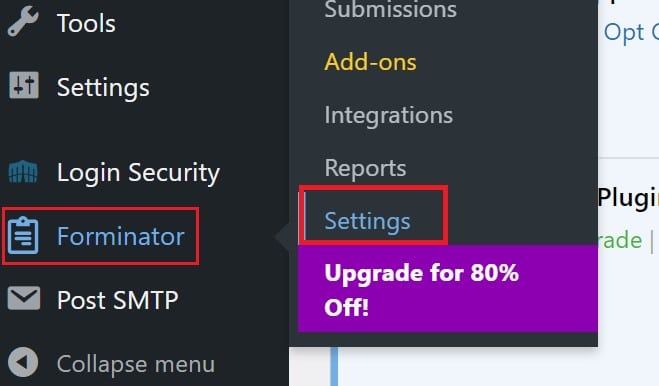
Primero, inicie sesión en su panel de WordPress. En el menú de la izquierda, navegue a Forminator → Ajustes.
2. Localice los encabezados del remitente
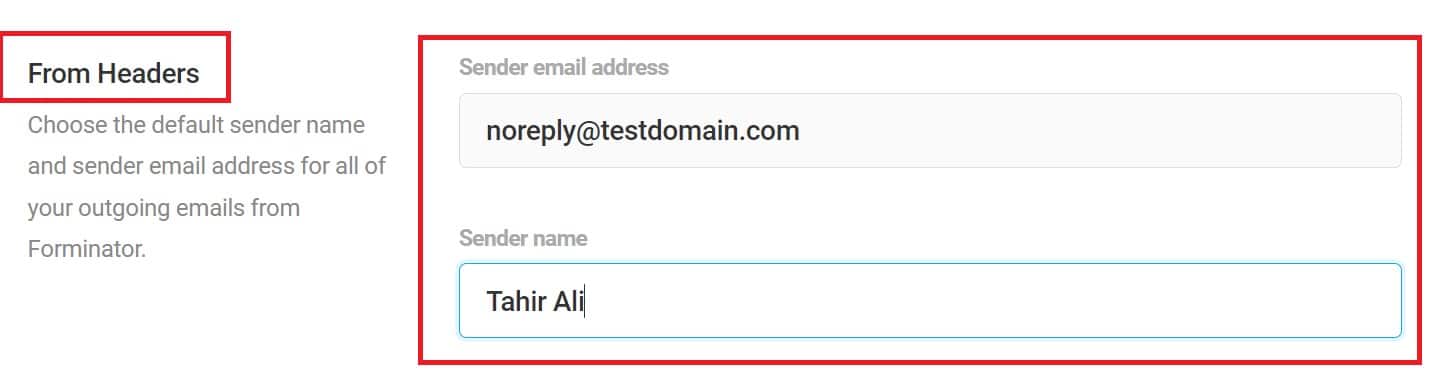
Desplácese hacia abajo en la página de configuración general hasta que encuentre la sección Encabezados del remitente. Por defecto, Forminator utiliza la dirección del remitente noreply@testdomain.com y el título de su sitio como nombre del remitente.
3. Verifique y actualice la información del remitente
El uso de una dirección de remitente no válida puede provocar problemas de entrega de correo electrónico. Asegúrese de que la dirección de correo electrónico del remitente sea válida. Si es necesario, cambie esta configuración predeterminada a una dirección de correo electrónico que se supervise activamente y esté asociada a su dominio.
4. Anule la configuración de formularios individuales
Puede anular la configuración predeterminada del remitente para cada formulario. Para ello, abra el formulario específico y busque la configuración de notificación por correo electrónico. Pero por ahora, ajuste los encabezados del remitente para usar una dirección de correo electrónico válida que se alinee con su dominio y políticas de correo electrónico.
Paso #2: Verifique la configuración de las alertas por correo electrónico de Forminator
Los siguientes pasos le guiarán sobre cómo verificar la configuración de las notificaciones por correo electrónico para un formulario de contacto individual de Forminator.
1. Acceda a su formulario de contacto
Navegue a su panel de WordPress y haga clic en Forminator » Formularios en el menú de la izquierda.
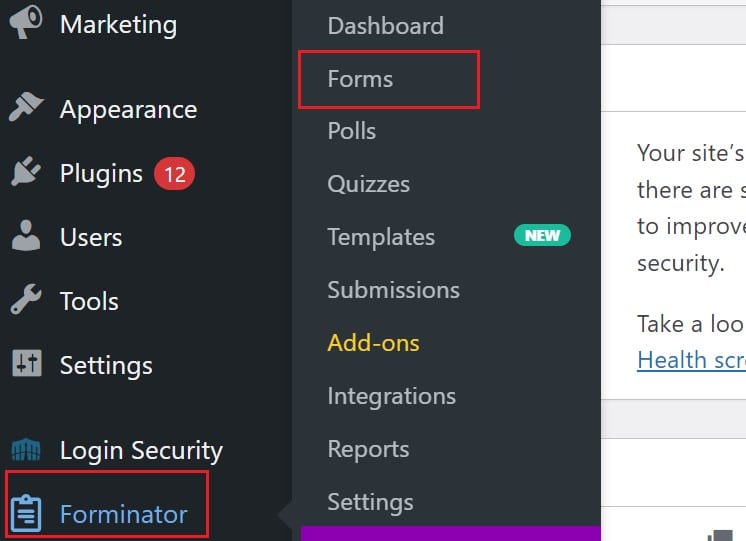
A continuación, busque el formulario que creó y haga clic en «Editar» junto a él.

2. Abrir notificaciones por correo electrónico
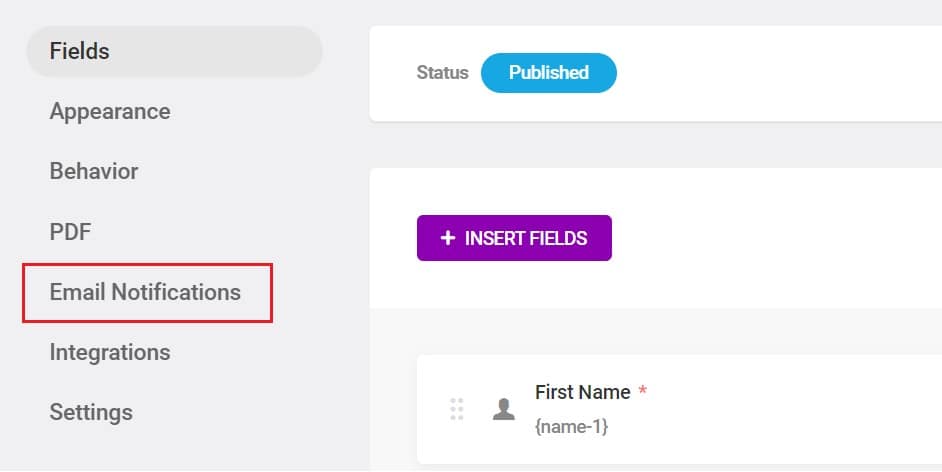
En la página del constructor de formularios, haga clic en «Notificaciones por correo electrónico» en el menú de la izquierda, o en el menú desplegable «Navegar» en la parte superior si su vista está ampliada.
3. Revise la lista de notificaciones
Verá una lista de todas las notificaciones configuradas para enviarse cuando se envía un formulario. Haga clic en cualquier título de notificación (como «Correo electrónico del administrador») para abrir su configuración.

4. Verificar destinatarios
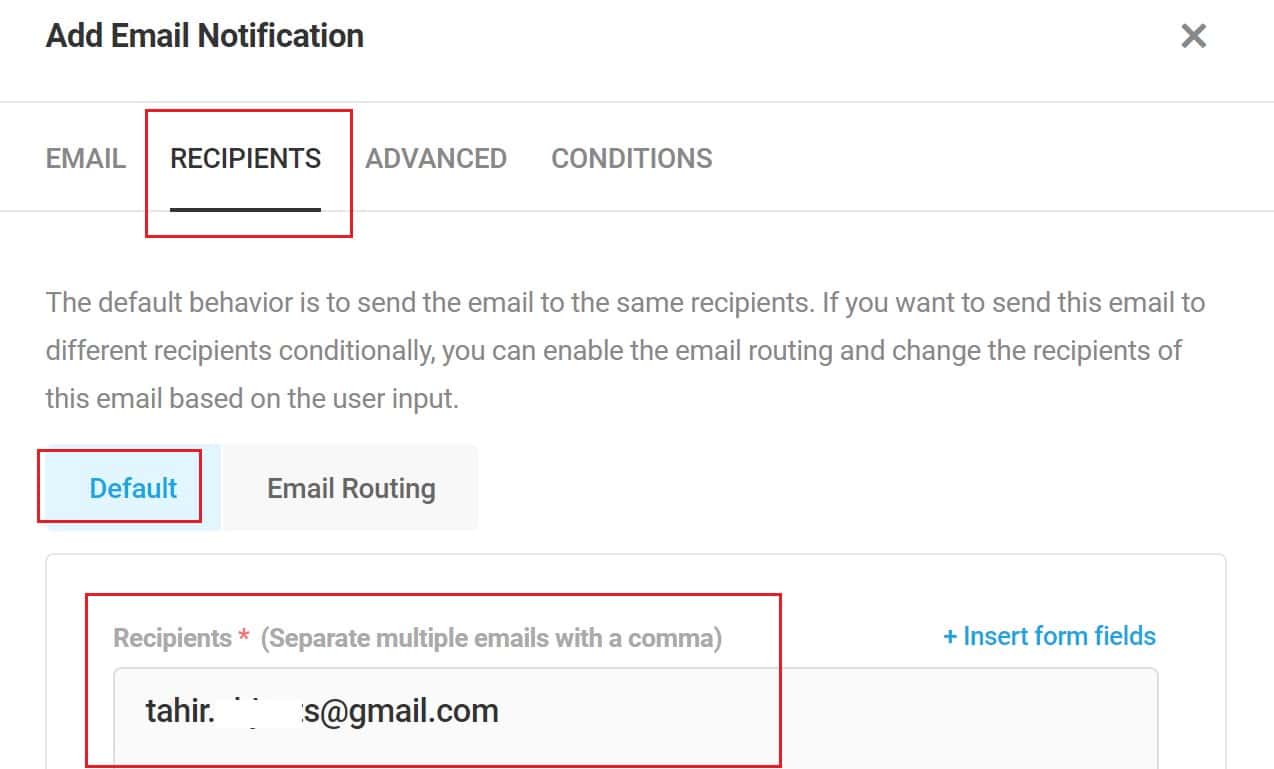
En la pestaña Destinatarios, asegúrese de que las direcciones de correo electrónico que reciben las notificaciones sean correctas. Normalmente, esta debería ser la dirección de correo electrónico de su empresa. Separe varias direcciones de correo electrónico con comas si es necesario.
5. Configurar el enrutamiento de correo electrónico
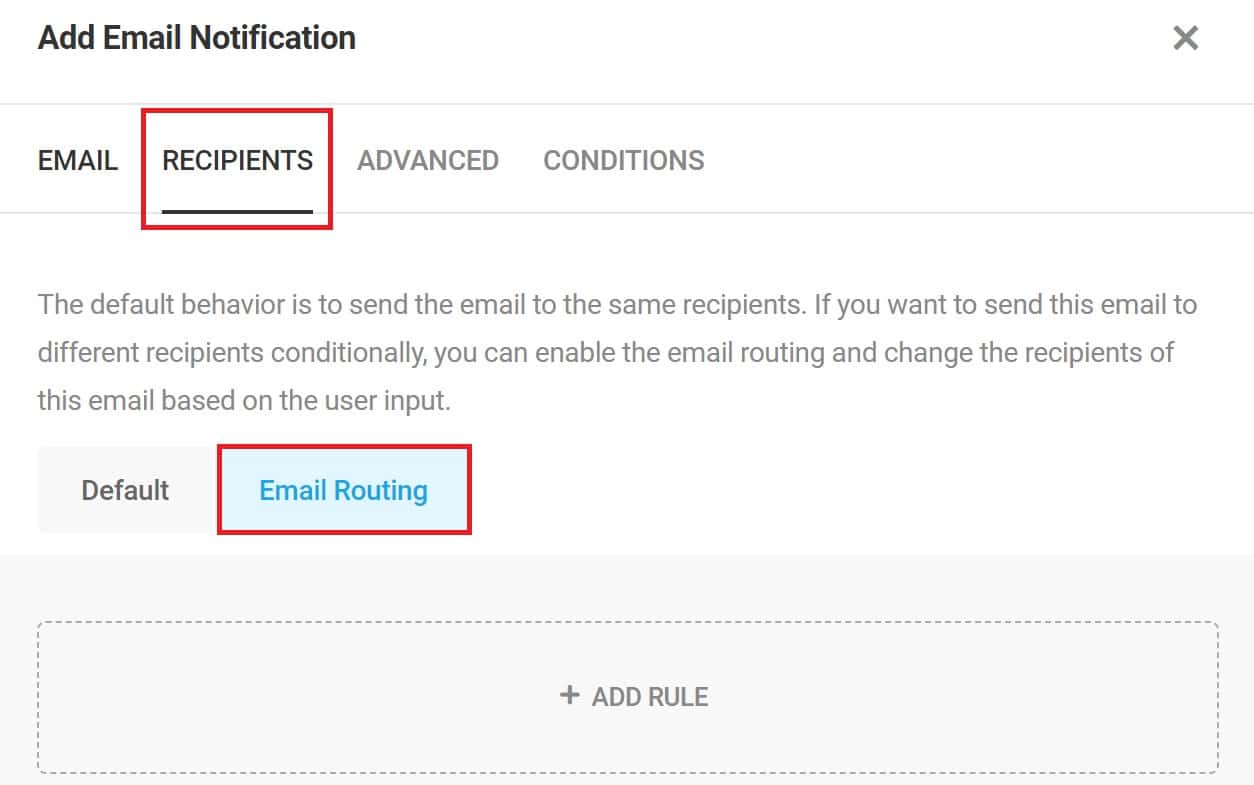
En Enrutamiento de correo electrónico, puede configurar notificaciones condicionales. Estas notificaciones se envían solo si se cumplen condiciones específicas. Verifique estas reglas para asegurarse de que sean correctas y apropiadas.
6. Ajustar la configuración avanzada
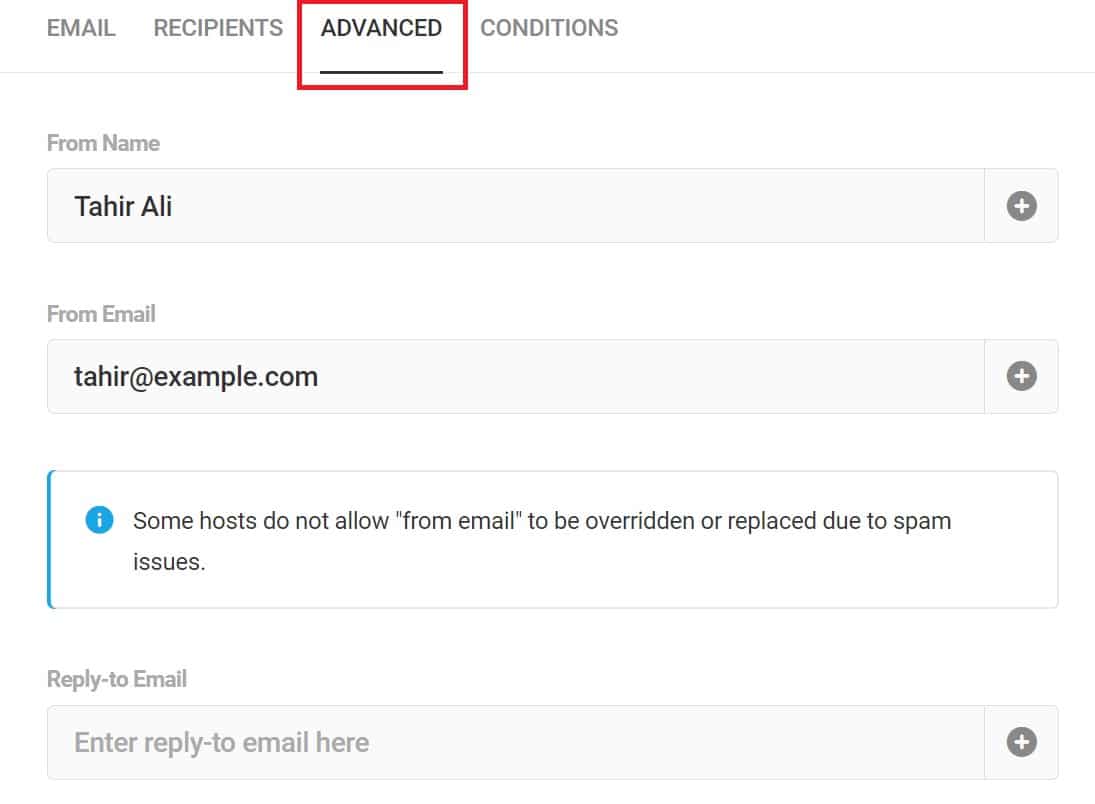
En la pestaña Avanzado, puede personalizar:
- Correo electrónico del remitente y nombre del remitente (anula la configuración predeterminada)
- Correo electrónico de respuesta
- Direcciones CC y CCO
Actualice estos campos si es necesario para asegurarse de que se ajusten a sus requisitos de entrega de correo electrónico.
7. Verificar condiciones
En la pestaña Condiciones, puede controlar si se envía un correo electrónico en función del contenido del formulario. Elimine temporalmente cualquier condición de «No enviar» para solucionar problemas y asegurarse de que se envíen los correos electrónicos.
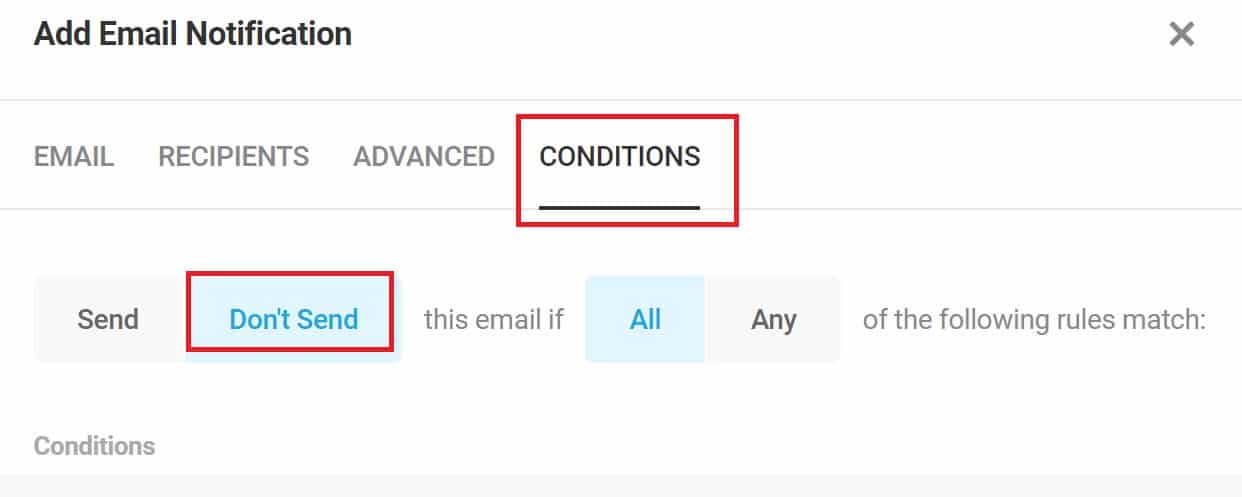
Al revisar y ajustar cuidadosamente esta configuración, puede resolver muchos problemas relacionados con que Forminator no envíe correos electrónicos. Si todo parece correcto, puede proceder a configurar el plugin Post SMTP para mejorar aún más la entregabilidad del correo electrónico.
Paso #3: Instale y configure el plugin Post SMTP
Como hemos mencionado, la función de correo PHP predeterminada de WordPress es una de las razones más comunes por las que WordPress no envía correos electrónicos.
Para mejorar la entregabilidad de sus correos electrónicos de WordPress, debe configurar el plugin Post SMTP, que es uno de los mejores plugins SMTP para WordPress. El plugin le permite conectar todos los proveedores de servicios SMTP populares a WordPress y le ofrece un conjunto completo de herramientas de gestión de correo electrónico para WordPress.
Así es como puede instalar y configurar el plugin Post SMTP.
#1: Instale el plugin Post SMTP
- Primero, inicie sesión en su panel de WordPress. Navegue a Plugins → Añadir nuevo plugin.
- En el cuadro de búsqueda, escriba «Post SMTP».
- Luego, busque «POST SMTP – WordPress SMTP Plugin with…» de Saad Iqbal y haga clic en Instalar ahora
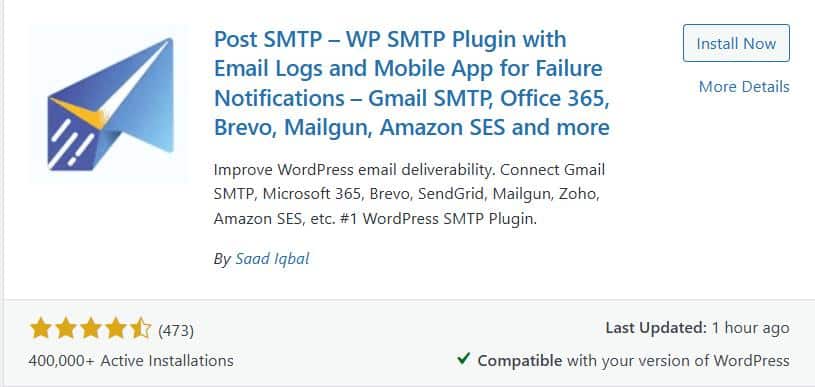
- Una vez completada la instalación, haga clic en Activar.
#2: Elija su remitente SMTP
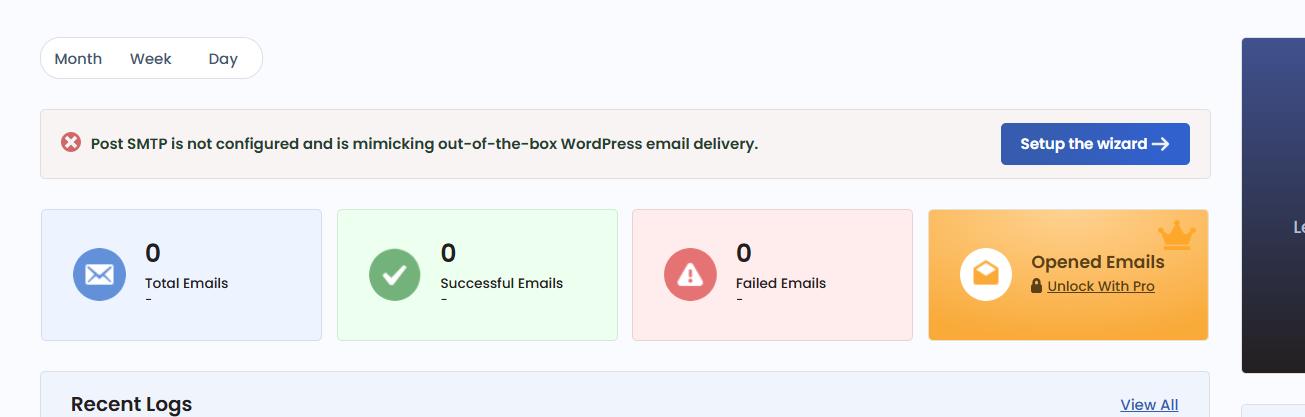
- Después de la activación, navegue a Post SMTP → Panel de control desde el menú lateral de su panel de WordPress.
- Seleccione el botón «Iniciar el asistente» para iniciar la configuración de Post SMTP.
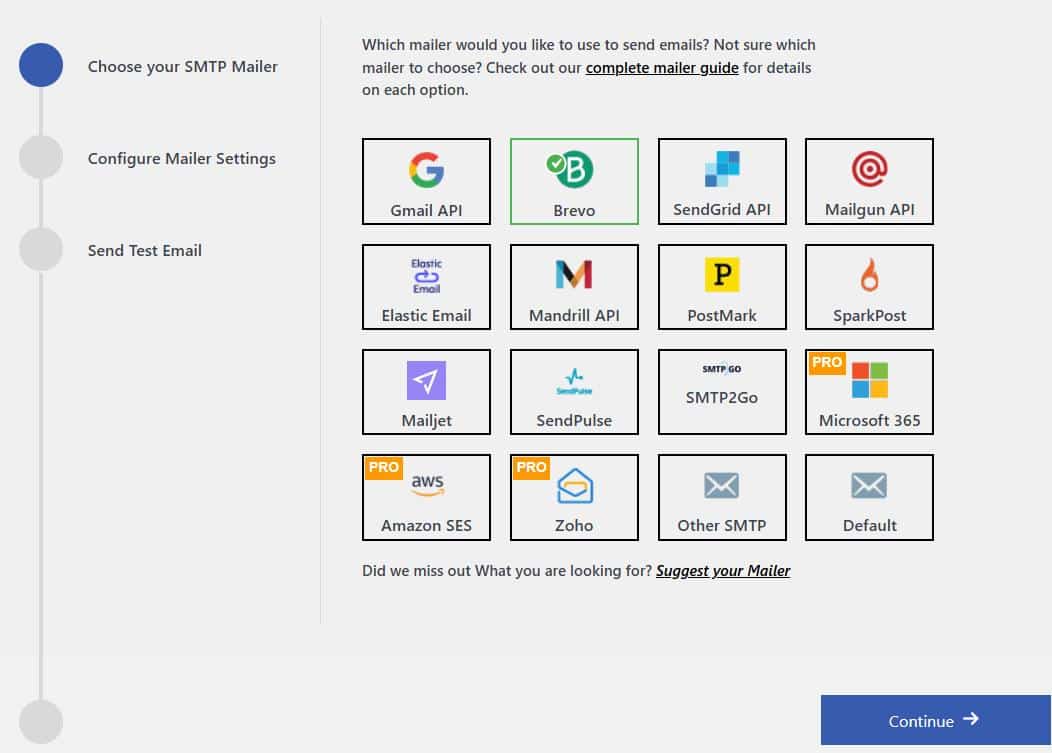
- El asistente de configuración tiene tres sencillos pasos. Primero, seleccione el remitente SMTP de su elección, como el servidor SMTP de Gmail, Microsoft 365, Brevo (anteriormente Sendinblue), Mailgun, Amazon SES, Zoho Mail, etc., y haga clic en Continuar.
#3: Introduzca los detalles del remitente
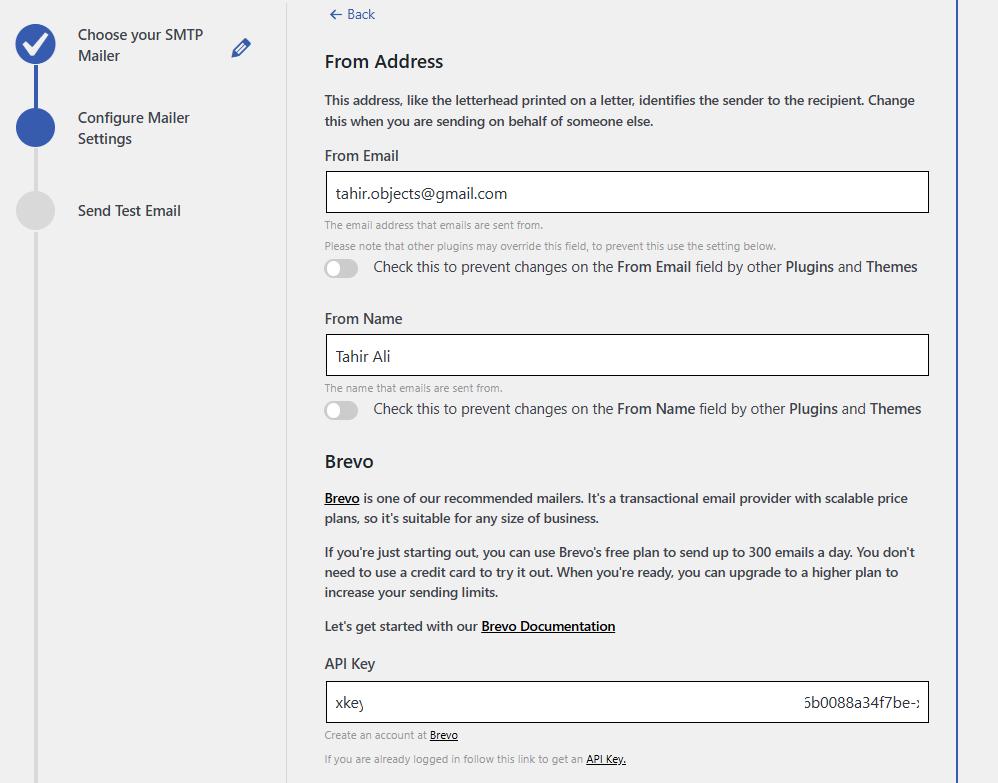
- En la siguiente pantalla, rellene los campos Correo electrónico del remitente y Nombre del remitente con su dirección de correo electrónico y su nombre. Estos se utilizarán como detalles del remitente para sus correos electrónicos.
- Luego, proporcione la clave API para el servicio SMTP elegido para autenticar su cuenta. Haga clic en Guardar y continuar.
#4: Envíe un correo electrónico de prueba
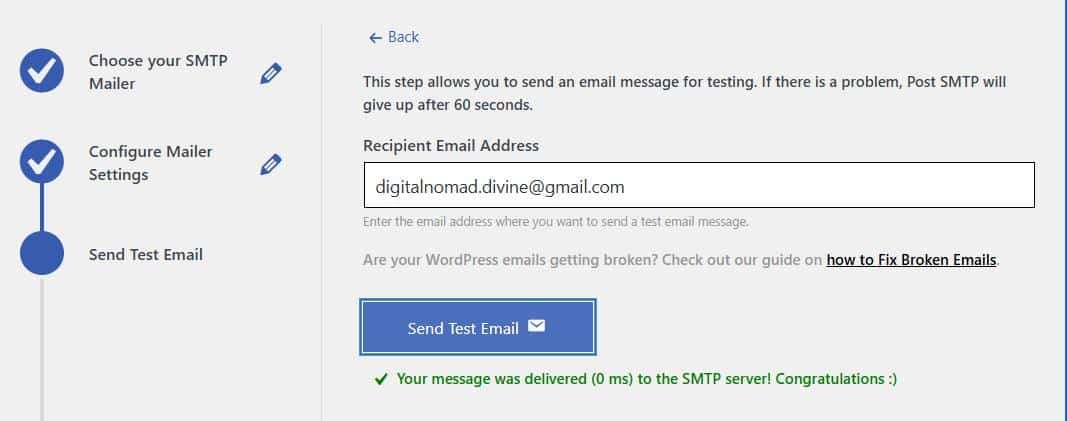
- Ahora, en el campo Dirección de correo electrónico del destinatario, introduzca una dirección de correo electrónico a la que pueda acceder. Haga clic en el botón Enviar correo electrónico de prueba para verificar si la configuración funciona.
Si el correo electrónico de prueba es exitoso, verá un mensaje verde de «¡Enhorabuena :)!»
#5: Complete la configuración
Finalmente, haga clic en el botón Finalizar para completar la configuración SMTP.
Eso es todo. Su formulario de contacto de Forminator ahora debería enviar correos electrónicos correctamente. Sin embargo, como medida de precaución, imponga una única dirección de correo electrónico «De» utilizando el plugin Post SMTP para todos sus formularios de contacto.
Paso #4: Forzar la dirección «De» predeterminada para todas las alertas por correo electrónico
Su formulario de contacto a veces puede usar una dirección de correo electrónico «De» incorrecta o no válida, lo que lleva a problemas de entregabilidad del correo electrónico. Para mejorar la fiabilidad de sus correos electrónicos, debe imponer una dirección «De» específica para cada correo electrónico saliente, incluidos los que provienen de su formulario de contacto de Forminator.
Para configurarlo, siga estos pasos:
1. Acceda a la configuración de Post SMTP
Primero, inicie sesión en su panel de WordPress. Navegue a Post SMTP » Ajustes.
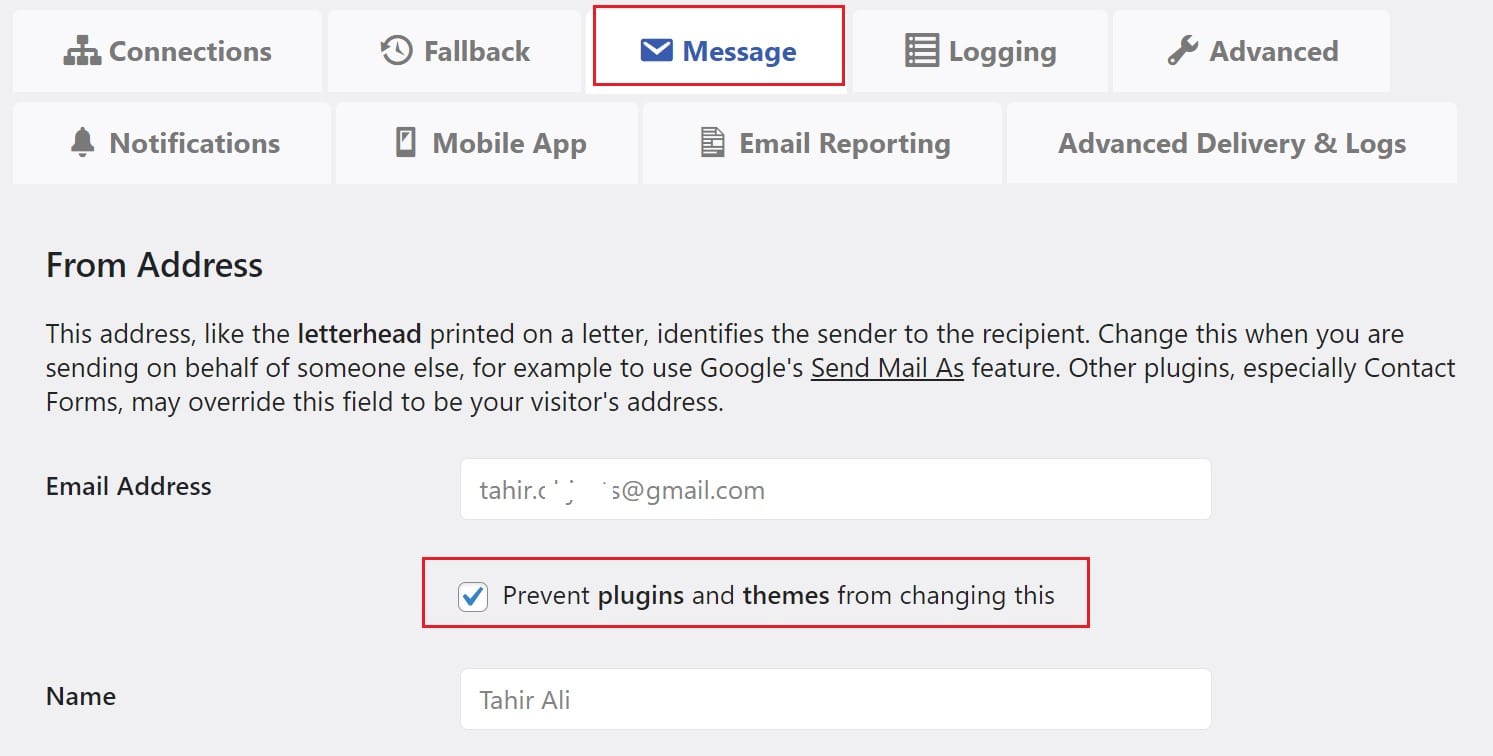
2. Abra la pestaña Mensaje
En la configuración de Post SMTP, haga clic en la pestaña Mensaje.
3. Establezca la dirección «De» predeterminada
Busque el campo Dirección de correo electrónico e introduzca la dirección de correo electrónico que desea utilizar como dirección «De» predeterminada para todos los correos electrónicos salientes. Esto garantiza la coherencia y mejora la entregabilidad.
4. Aplique la configuración
Marque la casilla que dice «Evitar que los plugins y temas cambien esto».
Este paso garantizará que la dirección «De» especificada permanezca coherente en todos los correos electrónicos enviados desde su sitio de WordPress, independientemente del plugin o tema.
5. Guardar cambios
Finalmente, desplácese hacia abajo y haga clic en Guardar cambios para actualizar su configuración.
Reenviar notificaciones de correo electrónico fallidas (opcional)
Si su formulario de Forminator no pudo enviar correos electrónicos antes de configurar SMTP, puede reenviar esas notificaciones perdidas utilizando la función de registro de correo electrónico de Post SMTP. Así es como puede hacerlo:
Paso 1: Acceda a los registros de correo electrónico: Inicie sesión en su panel de WordPress y navegue a Post SMTP » Registro de correo electrónico. Esta sección proporciona un historial completo de todos los correos electrónicos enviados desde su sitio web, incluido su estado.
Paso 2: Identifique los correos electrónicos fallidos: Escanee el registro de correo electrónico en busca de entradas etiquetadas como fallidas. Cada correo electrónico fallido incluye un mensaje de estado o detalles de error que indican por qué no se entregó.
Paso 3: Reenvíe los correos electrónicos: Junto a cada entrada fallida, haga clic en el botón Reenviar. Post SMTP intentará enviar el correo electrónico nuevamente utilizando su configuración SMTP recién configurada.
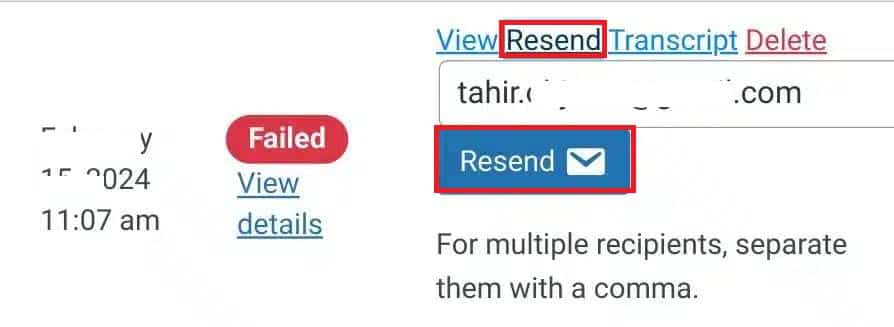
Al utilizar esta función, puede recuperar envíos de formularios y consultas importantes, asegurándose de que no se pierda ningún mensaje crítico.
Por último, revise regularmente la puntuación de spam de su dominio
Si los correos electrónicos de Forminator aún no llegan a los destinatarios, la puntuación de spam de su dominio podría ser la causa. Una puntuación de spam alta aumenta las posibilidades de que los servidores de correo electrónico marquen sus mensajes como spam o los bloqueen por completo. Esto suele ocurrir cuando faltan o están mal configurados protocolos de autenticación esenciales como SPF, DKIM y DMARC.
Utilice nuestra herramienta Spam Score Checker para analizar la reputación de su dominio. Esta herramienta proporciona información sobre posibles problemas y recomienda formas de mejorar la entregabilidad de su correo electrónico.
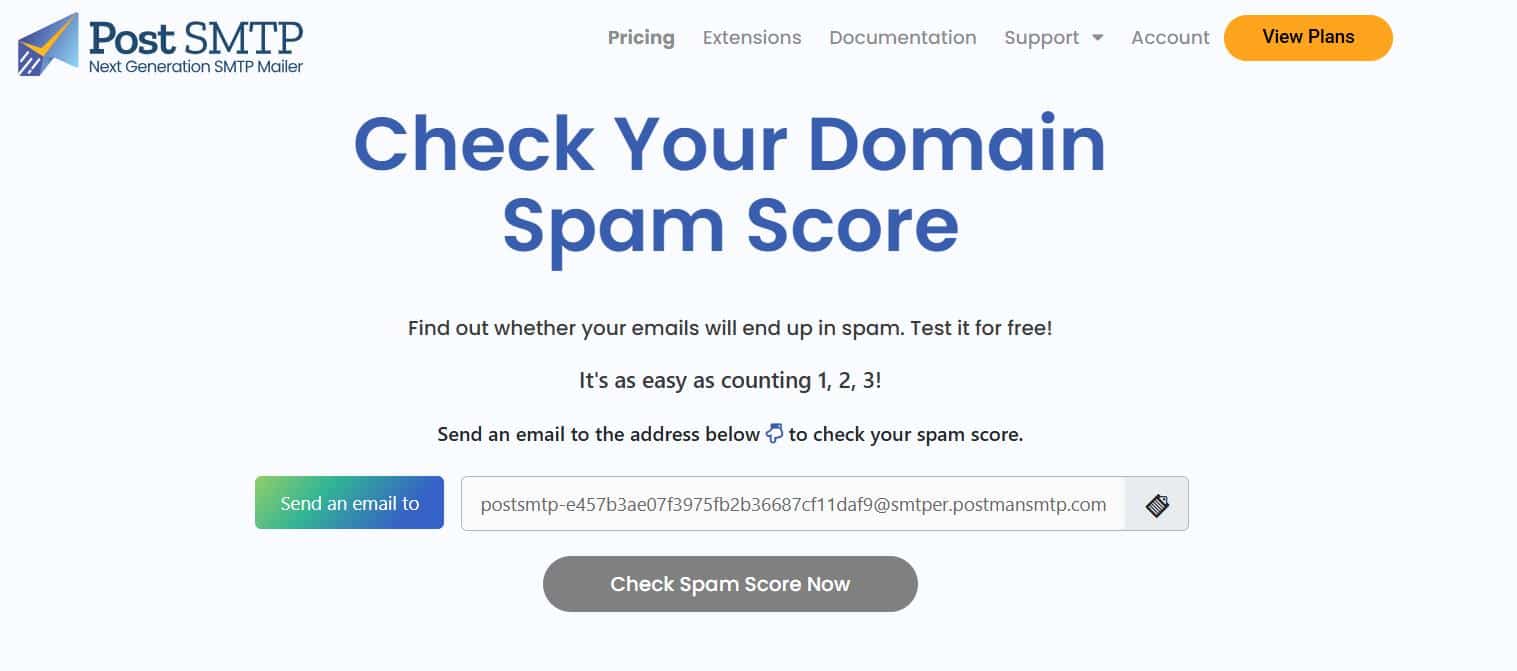
Si su dominio tiene una puntuación de spam alta, revise su configuración de DNS y configure correctamente los registros SPF, DKIM y DMARC. Estos protocolos de autenticación ayudan a validar sus correos electrónicos y reducen el riesgo de ser marcados como spam. Para obtener más ayuda con la autenticación de correo electrónico o los problemas de entrega, póngase en contacto con nuestro equipo de soporte. Podemos ayudarle a optimizar su configuración de correo electrónico para mejorar la ubicación en la bandeja de entrada y evitar mensajes perdidos.
Consideraciones finales sobre Forminator que no envía correos electrónicos
Si se enfrenta al problema de que el formulario de contacto de Forminator no envía correos electrónicos, puede haber muchos problemas, pero la mayoría de las veces, los dos siguientes pueden causar el problema.
- Función de correo PHP predeterminada de WordPress.
- Configuración incorrecta de las notificaciones por correo electrónico de Forminator.
Para solucionar estos problemas, debe verificar la configuración predeterminada de los «Encabezados del remitente» y la configuración de las notificaciones por correo electrónico para cada formulario de contacto individual.
Además, no olvide instalar y configurar el plugin Post SMTP, ya que mejora la entregabilidad de sus correos electrónicos de WordPress al enrutar todos sus correos electrónicos salientes a través de un servidor SMTP.
Por último, si tiene alguna pregunta o dificultad, no dude en ponerse en contacto con nosotros abriendo un ticket de soporte. Nuestro equipo de expertos en WordPress está siempre listo para ayudarle con todos sus problemas relacionados con el correo electrónico.
