
























¿Está buscando una forma de configurar Microsoft Office 365 para los correos electrónicos de WordPress? Si es así, ¡está en el lugar adecuado!
En lugar de utilizar la función de correo predeterminada de WordPress, el servidor SMTP de Microsoft Office 365 es una mejor opción para mejorar la entregabilidad del correo electrónico en WordPress.

En esta guía, le mostraremos cómo configurar Microsoft Office 365 para los correos electrónicos de WordPress en tres sencillos pasos. Además, explicaremos qué es el servicio de correo electrónico de Microsoft Office 365, por qué debería usarlo con WordPress y qué requisitos previos debe cumplir para configurarlo.
¿Está listo? ¡Empecemos!
¿Qué es exactamente el servicio de correo electrónico de Microsoft Office 365?
Microsoft Office 365 es una suite de herramientas de productividad basada en la nube que incluye correo electrónico, calendario, contactos y más. Puede utilizar Office 365 para crear y gestionar sus cuentas de correo electrónico profesionales con su propio nombre de dominio. Por ejemplo, puede tener una dirección de correo como juan@sudominio.com en lugar de juan@hotmail.com.
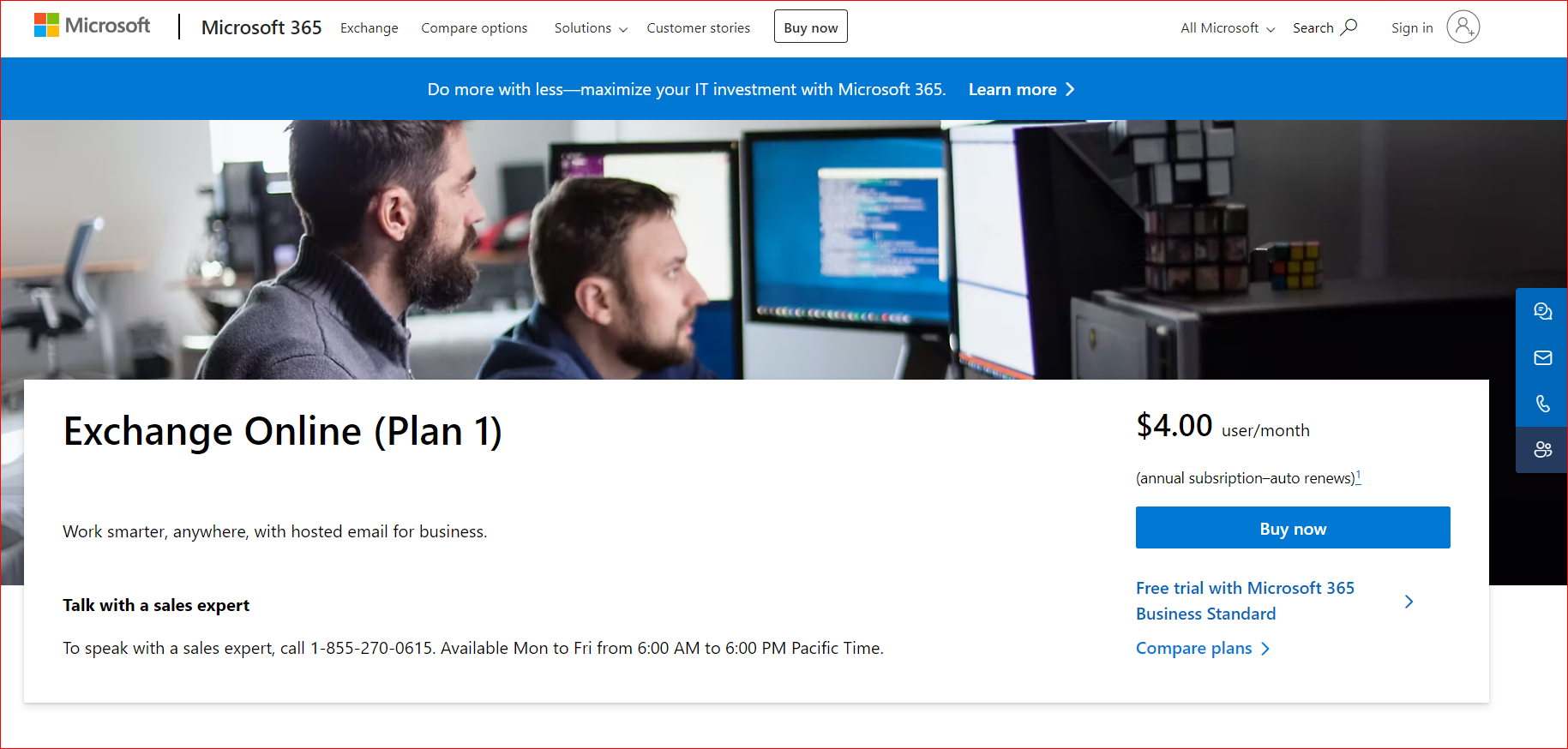
Office 365 utiliza Exchange Online como su servicio de correo electrónico, una solución alojada que ofrece alta disponibilidad, seguridad y cumplimiento. Exchange Online es compatible con SMTP (Protocolo simple de transferencia de correo), el protocolo estándar para enviar y recibir correos electrónicos a través de Internet.
Puede conectar su cuenta de Office 365 con WordPress a través de API. Esto significa que no necesita introducir contraseñas ni información de inicio de sesión en los ajustes de WordPress (lo que lo hace más seguro que la configuración SMTP convencional).
IMPORTANTE: Debe configurar los valores SPF y DKIM si utiliza una cuenta de pago con un correo electrónico de remitente que tenga su propio nombre de dominio. Para obtener más detalles, consulte la documentación de SPF de Microsoft y la documentación de DKIM.
¿Por qué debería usar Microsoft Office 365 para enviar correos electrónicos de WordPress?
Como sabemos, WordPress es un CMS (sistema de gestión de contenidos), no un ESP (proveedor de servicios de correo electrónico). Por lo tanto, el envío de correos electrónicos no es su funcionalidad principal.
Es por eso que la mayoría de los usuarios de WordPress se enfrentan al problema de una baja entregabilidad del correo electrónico. La razón es que WordPress necesita un sistema de entrega de correo adecuado. En WordPress, el proceso de envío de un correo electrónico funciona así:
- Los plugins de WordPress utilizan por defecto la función wp_mail() basada en PHP para la transmisión de correos electrónicos.
- A continuación, WordPress pasa su solicitud de correo electrónico al servidor de su proveedor utilizando PHP mail().
- Y finalmente, PHP ordena o se comunica con el enrutador de correo de su servidor y el servidor de correo de su proveedor de alojamiento para entregar los correos electrónicos.
El problema es que la mayoría de los proveedores de alojamiento no tienen la infraestructura suficiente para dar soporte al correo electrónico, y la mayoría de los servidores de alojamiento bloquean los correos electrónicos PHP por defecto. Por lo tanto, debería evitar el envío de correos electrónicos utilizando la función de correo predeterminada de WordPress. Afortunadamente, la solución más sencilla a este problema es instalar el plugin Post SMTP, que le permite enrutar sus correos electrónicos a través del servidor SMTP de su elección.
SMTP son las siglas de Simple Mail Transfer Protocol (Protocolo simple de transferencia de correo), el estándar global para la transmisión de correos electrónicos por Internet. En caso de que su empresa de alojamiento web no ofrezca alojamiento de correo electrónico, simplemente utilice el plugin Post SMTP para enviar correos electrónicos de WordPress a través de su servicio de correo preferido, como Microsoft Office 365, Gmail, Amazon SES, Brevo (anteriormente Sendinblue), PostMark, MailGun, SparkPost, etc.
El plugin Post SMTP es un plugin SMTP para WordPress muy fiable y fácil de usar para mejorar la entregabilidad del correo electrónico en WordPress.
Requisitos previos para configurar Microsoft Office 365 para los correos electrónicos de WordPress
Antes de configurar Microsoft Office 365 para los correos electrónicos de WordPress, hay algunas cosas que debe tener en cuenta, tales como:
- Certificado SSL (HTTPS) habilitado: Debe tener habilitado HTTPS (SSL/TLS) en su sitio web.
- Suscripción a Office 365: Una suscripción activa a Office 365 que incluya Exchange Online con derechos de administración para acceder a SMTP. Además, asegúrese de que la dirección de correo electrónico de su cuenta de Office 365 y la de WordPress sean la misma; de lo contrario, no podrá enviar correos electrónicos.
- Plugin Post SMTP instalado: Necesita instalar y activar el plugin Post SMTP en su sitio de WordPress. Es el mejor plugin SMTP para WordPress. Si no sabe cómo hacerlo, consulte nuestra guía de instalación de Post SMTP. No lo configure todavía. Solo instálelo y actívelo.
NOTA: Antes de continuar, asegúrese de tener todo listo, ya que cualquier incompatibilidad puede causar problemas con el proceso de configuración y la entregabilidad del correo electrónico.
¡Compruebe cómo Post SMTP hace que la integración de 365 con WordPress sea pan comido!
Configure Microsoft Office 365 para los correos electrónicos de WordPress en 3 sencillos pasos
Ahora que tiene todo listo, veamos cómo configurar Microsoft Office 365 para los correos electrónicos de WordPress en solo tres sencillos pasos:
Paso 1: Instalar y activar la extensión Post SMTP Office 365
Para conectar el servidor SMTP de Microsoft 365 con su sitio de WordPress, necesita tener instalada la versión Post SMTP Pro en su sitio. Siga los pasos a continuación para configurar el servidor SMTP de Microsoft 365 para WordPress utilizando Post SMTP Pro.
- Fist, go to the Post SMTP → Get Pro Bundle in your WordPress dashboard. It will take you to the Post SMTP Pro pricing page.


- On the pricing page, select your desired subscription plan and click Buy Now. Remember that the lifetime pricing option is the best value for your money.
- After completing the purchase, you will receive an email with your subscription details, the download link for the .zip file, and a license key.
- Go to your WordPress dashboard, navigate to Plugins → Add New Plugin, and click the Upload Plugin button.
- Select the Choose File button and select the zip file titled (i.e., post-smtp-extension-office365-premium.1.3) that you downloaded from the link in the email.

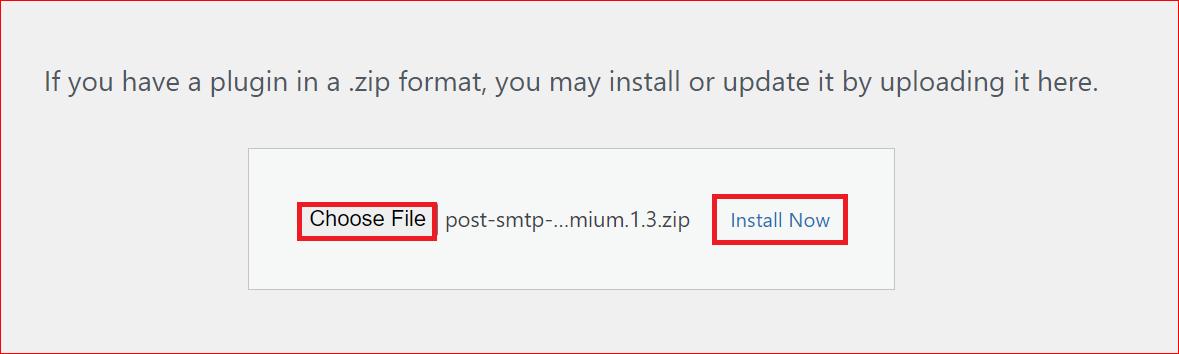
- Click on the Install Now button and wait for the installation process to finish.
- After installation, click the Activate Plugin button and enter your license key in the License Key field. Finally, hit the Activate License button to validate your license.

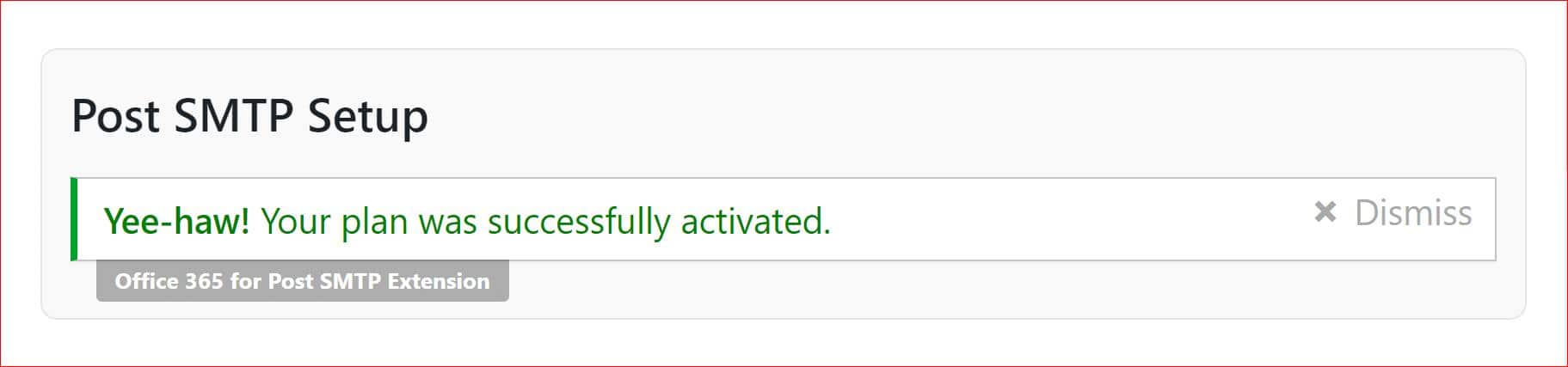
Ahora, continúe y genere nuevas API en su portal de Azure siguiendo el siguiente paso.
Paso 2: Crear nuevas API en su portal de Azure
Para la generación de API, debe registrar una nueva aplicación en el portal de Azure. Esta aplicación le permitirá conectar su sitio de WordPress con su cuenta de Office 365 a través de API.
- Vaya al Portal de Azure e inicie sesión con sus credenciales de Office 365.
- Haga clic en el botón Registros de aplicaciones en la parte inferior de la página.
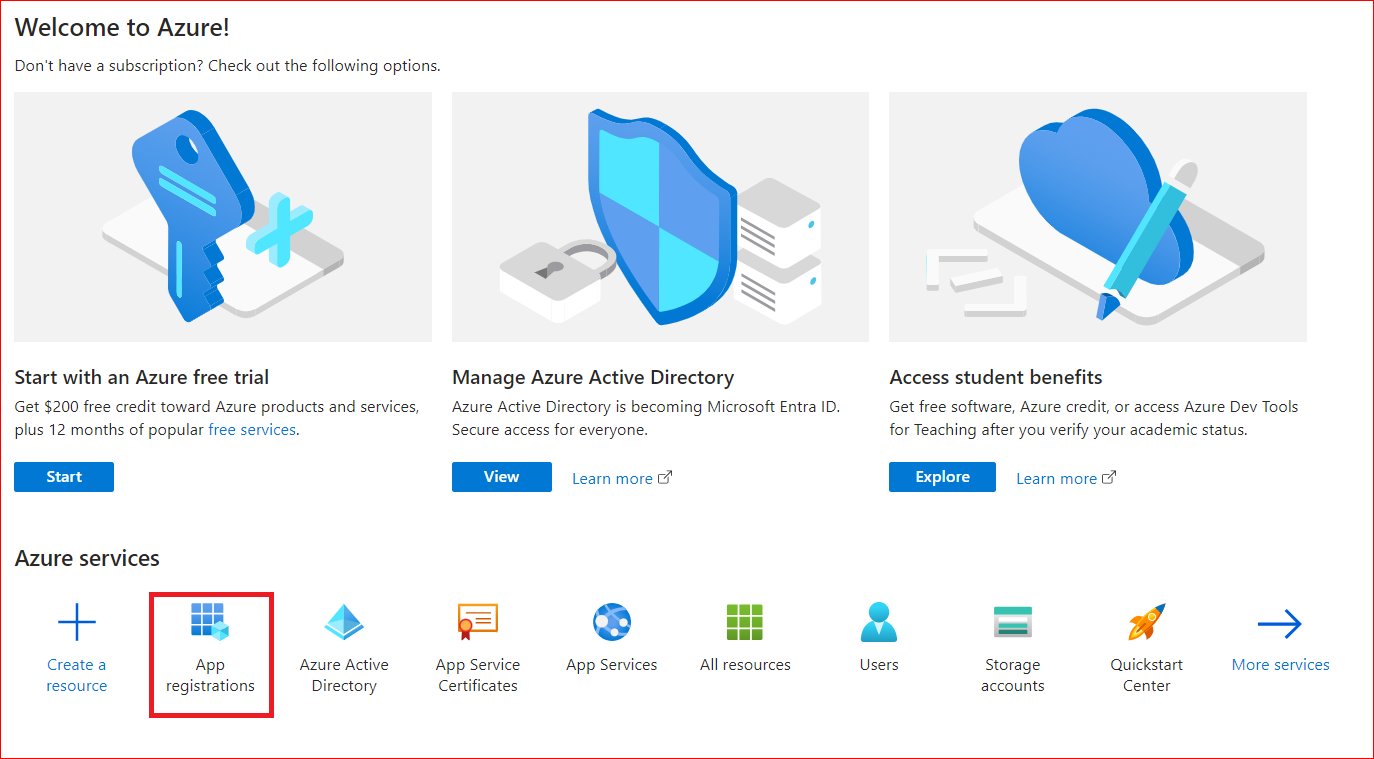
- Para registrarse, seleccione la pestaña Nuevo registro en la parte superior de la página.

- Introduzca un nombre para su aplicación en el campo Nombre. Por ejemplo, puede llamarla Post SMTP Office 365.
- Seleccione la opción «Cuentas en cualquier directorio organizativo (cualquier inquilino de Microsoft Entra ID: multiinquilino) y cuentas personales de Microsoft (por ejemplo, Skype, Xbox)«.
- En URI de redireccionamiento, seleccione Web en el menú desplegable y luego introduzca el nombre de dominio de su sitio de WordPress, como «https://sudominio.com/wp-admin«, como URI de redireccionamiento.
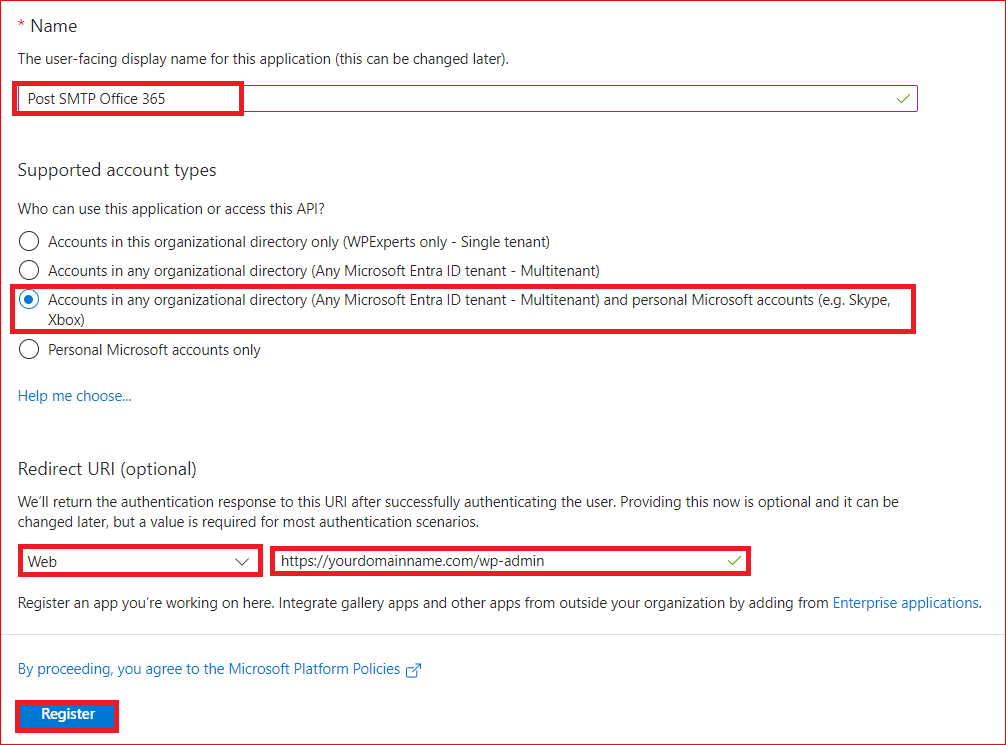
- A continuación, pulse el botón Registrar para crear las nuevas API.
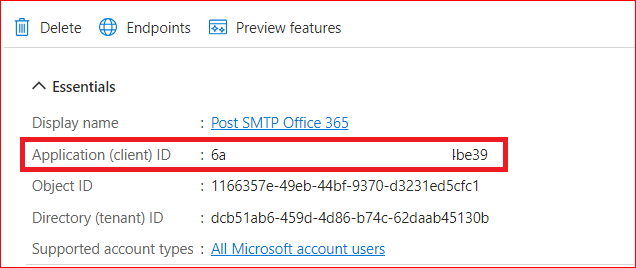
- Tras el registro, no olvide copiar el ID de aplicación (cliente) y guardarlo en un bloc de notas o nota adhesiva, ya que lo utilizaremos más adelante en el proceso de configuración de Post SMTP Office 365.
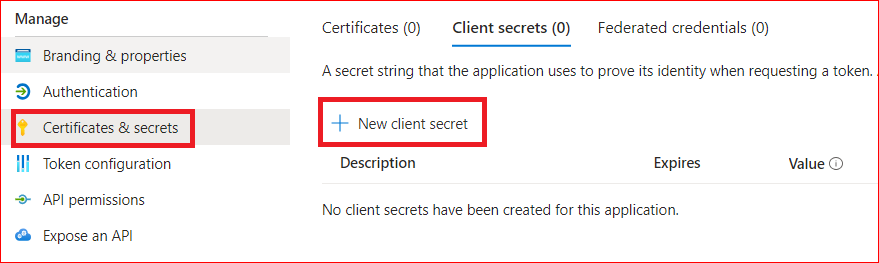
- Ahora, seleccione la opción Certificados y secretos en la barra lateral izquierda.
- Haga clic en el botón + Nuevo secreto de cliente.
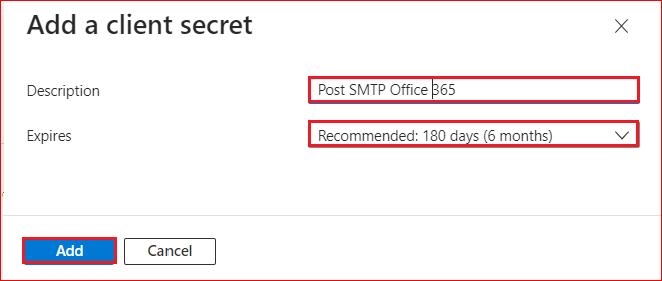
- Proporcione una Descripción (por ejemplo, Post SMTP Office 365) y el Tiempo de expiración, luego pulse Agregar.
- En la pantalla siguiente, copie el Valor del secreto de cliente bajo la columna Valor de Secretos de cliente.

Nota: Recuerde que, durante todo el proceso anterior, ha copiado dos valores, el ID de aplicación (cliente) y el Valor del secreto de cliente, que utilizaremos en el asistente de configuración de Post SMTP al conectar el servidor de correo SMTP de Office 365 a WordPress.
Paso 3: Añadir los detalles de Office 365 en su asistente de configuración de Post SMTP
Este es su último paso para configurar Office 365 para enviar correos electrónicos de WordPress:
- Go to your WordPress dashboard and navigate to Post SMTP → Start the Wizard.
- Select Office 365 API as your SMTP mailer and click the Continue button.


- Enter your email address and name in the From Email Address and From Name fields, respectively. These are the details that will appear in your outgoing emails.
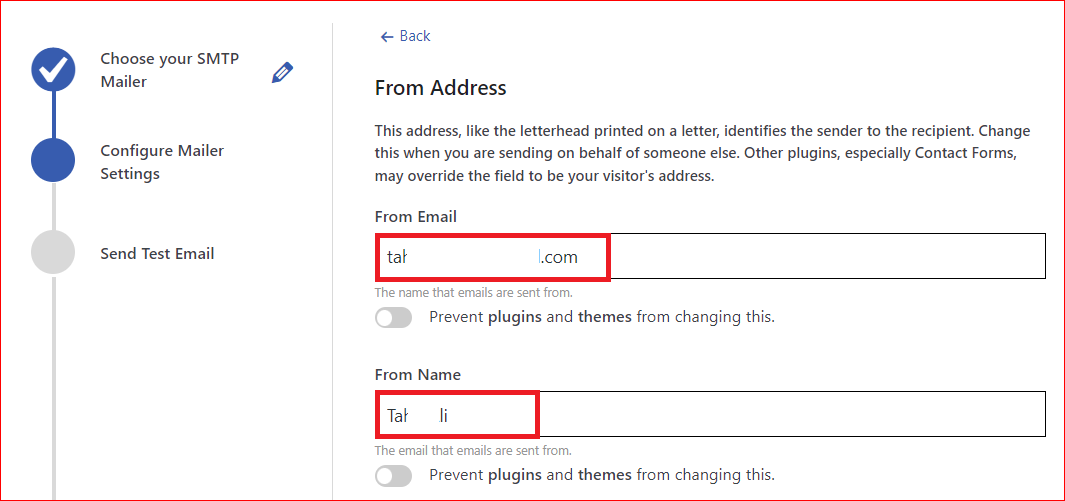
- Pegue el ID de aplicación (cliente) y el Secreto de cliente (Valor) que copió del portal de Azure.
- Además, introduzca en el campo URI de redireccionamiento el dominio exacto que añadió en el proceso de creación de la API en el portal de Azure.
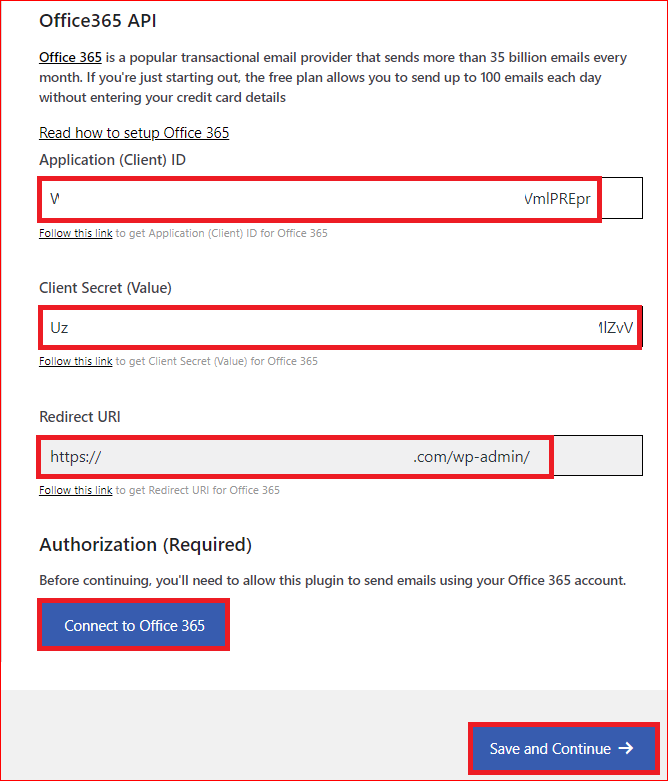
- Ahora, haga clic en el botón Conectar a Office 365 para autorizar a Post SMTP a acceder a su cuenta de Office 365.
- Tras la autorización, volverá al asistente de configuración de Post SMTP. Haga clic en Guardar y continuar para proceder.
¡Enhorabuena! Ya ha configurado correctamente Microsoft Office 365 para los correos electrónicos de WordPress. A partir de ahora, simplemente envíe un correo de prueba para validar su entrega.
Probar la entregabilidad del correo electrónico de WordPress
En la pantalla Enviar correo electrónico de prueba, introduzca la dirección de correo electrónico del destinatario en el campo Dirección de correo electrónico del destinatario y pulse el botón Enviar correo electrónico de prueba.
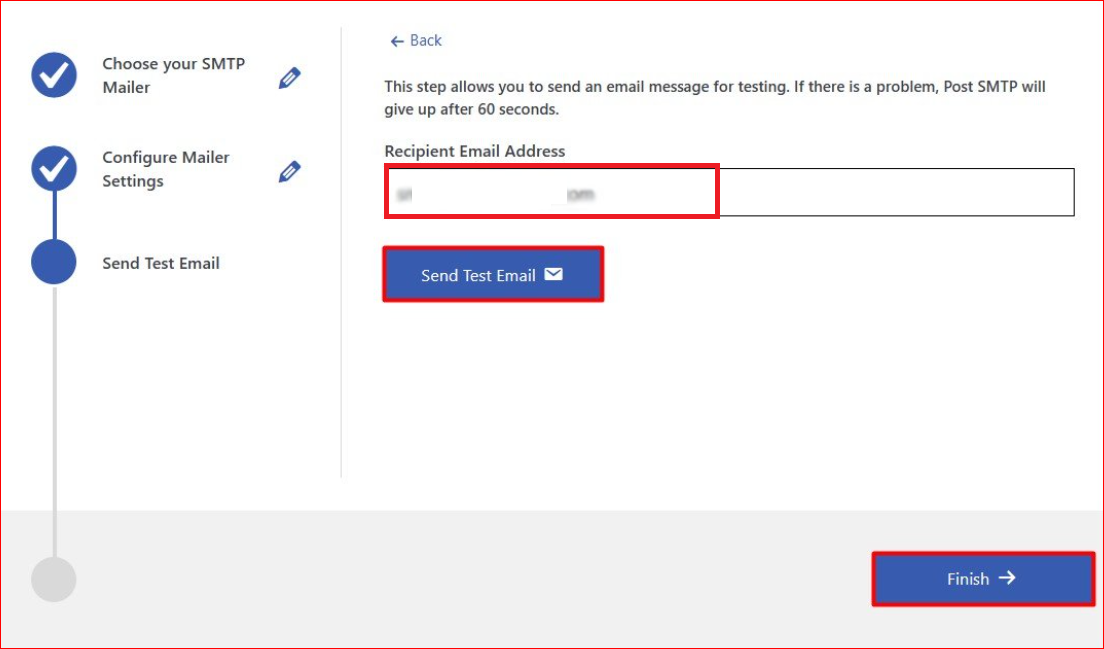
Una vez completado con éxito, haga clic en el botón Finalizar y ya estará todo listo.
No olvide configurar los registros DNS para su dominio
Para maximizar las posibilidades de que sus correos electrónicos lleguen a la bandeja de entrada y no a la carpeta de spam, también debe configurar correctamente los registros DNS para su dominio. Estos registros, que incluyen SPF, DKIM y DMARC, indican a los servidores de correo que sus correos electrónicos son legítimos y no han sido manipulados.
Aquí tiene una breve explicación:
- SPF (Sender Policy Framework): El SPF indica a los servidores receptores qué servidores de correo están autorizados a enviar correos electrónicos en nombre de su dominio. Debe añadir un registro SPF en su configuración de DNS que incluya los servidores de su proveedor SMTP.
- DKIM (DomainKeys Identified Mail): El DKIM añade una firma digital a sus correos electrónicos, verificando que el correo no ha sido alterado después de ser enviado. La mayoría de los proveedores de SMTP, incluido SendGrid, ofrecen instrucciones de configuración de DKIM sobre cómo añadir los registros necesarios a su DNS.
- DMARC (Domain-based Message Authentication, Reporting, and Conformance): El DMARC se basa en el SPF y el DKIM indicando a los servidores de correo qué hacer si un correo electrónico falla estas comprobaciones. Configurar DMARC ayuda a proteger su dominio contra la suplantación de identidad (spoofing) y los ataques de phishing.
Si tiene dificultades para configurar estos registros DNS, no dude en ponerse en contacto con nosotros para obtener asistencia experta. Nuestro equipo de especialistas técnicos en correo electrónico está aquí para ayudarle con cualquier problema relacionado con el correo electrónico que pueda tener.
Conclusión: Instale la extensión Post SMTP Office 365 para una entrega de correo electrónico de WordPress fiable
Microsoft Office 365 es una excelente opción para enviar correos electrónicos de WordPress, ya que ofrece una entregabilidad mejorada, mayor seguridad, integración perfecta y precios flexibles. Sin embargo, no puede configurar Microsoft Office 365 para los correos electrónicos de WordPress sin utilizar la extensión Post SMTP Office 365.
Para conectar Post SMTP con Office 365, instale y active la extensión Post SMTP Office 365 en su sitio de WordPress. Esta extensión le permite utilizar el protocolo OAuth 2.0 para la autenticación y evitar almacenar su contraseña en la base de datos de WordPress.
Esperamos que este artículo le haya ayudado a aprender cómo configurar Microsoft Office 365 para los correos electrónicos de WordPress de forma rápida y sencilla. Si tiene alguna pregunta o dificultad técnica, no dude en contactarnos para obtener asistencia experta con todas sus configuraciones SMTP de WordPress.
