


























Para un sitio web de WordPress, la entregabilidad del correo electrónico es crucial para su éxito. Ya sean correos electrónicos transaccionales, notificaciones o correos electrónicos de marketing, contar con un sistema de envío eficiente puede marcar una gran diferencia.
Si utiliza Microsoft 365 (anteriormente Office 365), ¡tenemos buenas noticias para usted! Además de los servicios de dirección de correo electrónico y bandeja de entrada, Microsoft 365 ofrece una excelente solución de envío SMTP que se integra perfectamente con WordPress.
En este artículo, le guiaremos a través de los tres sencillos pasos para enviar correos electrónicos de WordPress a través del servicio Microsoft 365 Exchange Online.
¿Listo? ¡Empecemos!
Servicio de envío SMTP de Microsoft 365 — Breve introducción
Microsoft 365 proporciona una solución robusta para el envío de correos electrónicos llamada «Exchange Online». Con este servicio de envío, puede enviar correos electrónicos de WordPress sin depender de los servicios de correo electrónico de alojamiento web tradicionales, que a menudo enfrentan problemas como baja entregabilidad o restricciones del servidor.
El servicio de envío SMTP de Microsoft 365 ofrece un límite de envío de correos electrónicos más alto que otros servicios de envío SMTP a un precio razonable. Utiliza un método basado en API, lo que elimina la necesidad de introducir datos de inicio de sesión sensibles en WordPress.
¿Por qué Microsoft 365 SMTP para WordPress?
WordPress, como sistema de gestión de contenidos (CMS), no está diseñado principalmente para la gestión de correo electrónico. Aunque puede enviar correos electrónicos, muchos usuarios tienen problemas con la no entrega de sus correos o con que acaben en las carpetas de spam. Este problema de WordPress no envía correos electrónicos se debe a cómo WordPress gestiona la entrega de correo electrónico.
Por defecto, WordPress utiliza la función wp_mail() para enviar correos electrónicos, que se basa en PHP mail para comunicarse con el servidor de su proveedor de alojamiento. El servidor procesa el correo electrónico y lo envía a los destinatarios. Sin embargo, este método tiene limitaciones significativas.
Muchos proveedores de alojamiento no tienen una infraestructura de correo electrónico dedicada y, en algunos casos, bloquean o restringen el envío de correos electrónicos basado en PHP. Esto provoca que los correos electrónicos no se entreguen o se marquen como spam.
Para resolver esto, es mejor usar un servidor SMTP (Simple Mail Transfer Protocol) en lugar de depender del método de correo PHP predeterminado de WordPress. Al enrutar sus correos electrónicos de WordPress a través de un servidor SMTP, aumenta significativamente sus posibilidades de una entrega exitosa del correo electrónico.
Ahora, la pregunta es: ¿por qué elegir Microsoft 365 SMTP para su sitio de WordPress? Aquí tiene algunas de las razones:
- Infraestructura de correo electrónico fiable
Microsoft 365 es un proveedor de servicios de correo electrónico de confianza y establecido con una infraestructura robusta diseñada para manejar millones de correos electrónicos diariamente. Al usar Microsoft 365 SMTP, aprovecha sus servidores de correo de alto rendimiento, asegurando que sus correos electrónicos se envíen de forma segura y fiable.
- Mejora de la entregabilidad del correo electrónico
La entregabilidad del correo electrónico se refiere a la probabilidad de que su correo electrónico llegue a la bandeja de entrada del destinatario previsto en lugar de perderse en tránsito o ser marcado como spam. Microsoft 365 utiliza filtros de spam avanzados y protocolos de autenticación como SPF, DKIM y DMARC para asegurar que los servidores de correo electrónico traten sus correos como legítimos.
- Seguridad y cifrado
Microsoft 365 ofrece sólidas medidas de cifrado y seguridad para proteger sus correos electrónicos durante la transmisión. Al enviar correos electrónicos a través de Microsoft 365 SMTP, sus mensajes se cifran mediante TLS (Transport Layer Security), asegurando que la información sensible no esté expuesta a posibles amenazas cibernéticas.
- Límites altos de envío de correo electrónico
Otro beneficio significativo de usar Microsoft 365 SMTP son sus generosos límites de envío de correo electrónico. Microsoft 365 le permite enviar hasta 10.000 correos electrónicos por día, mucho más alto que los límites establecidos por la mayoría de los otros proveedores de servicios de correo electrónico. Esto lo convierte en una opción adecuada para sitios web que requieren el envío masivo de correos electrónicos, como sitios de comercio electrónico, sitios de membresía o boletines.
- Integración perfecta con WordPress
Con la ayuda de plugins SMTP como Post SMTP, integrar Microsoft 365 SMTP con WordPress es sencillo. Estos plugins proporcionan pasos fáciles de seguir y requieren una configuración mínima, lo que le permite conectar su cuenta de Microsoft 365 a WordPress en solo unos pocos clics. Además, la integración basada en API de Post SMTP asegura que no tenga que introducir detalles de inicio de sesión sensibles en WordPress, mejorando la seguridad.
- Escalable y versátil
Ya sea que esté ejecutando un pequeño blog o una gran tienda de comercio electrónico, Microsoft 365 SMTP es lo suficientemente escalable y versátil para satisfacer sus necesidades. A medida que su sitio web crece y sus requisitos de correo electrónico aumentan, Microsoft 365 puede acomodar mayores volúmenes de tráfico de correo electrónico sin comprometer el rendimiento o la fiabilidad.
Requisitos para enviar correos electrónicos desde WordPress con Microsoft 365
Antes de configurar la integración, asegúrese de tener lo siguiente:
- Una cuenta de Microsoft 365: Necesita una suscripción activa a Microsoft 365, o una cuenta gratuita como @outlook.com o @hotmail.com también puede funcionar para el envío de correo electrónico de bajo volumen.
- Registro de aplicación de Azure: Esto le permite crear credenciales de API para la autenticación.
- Plugin Post SMTP Pro: Este plugin SMTP de WordPress simplifica el proceso de configuración y le permite enviar correos electrónicos a través de la API de Microsoft 365.
NOTA: A continuación, le mostraremos cómo obtener un plan Post SMTP Pro para su sitio web.
3 sencillos pasos para enviar correos electrónicos de WordPress a través de Microsoft 365
Ahora, profundicemos en la guía paso a paso para enviar correos electrónicos usando Microsoft 365 en WordPress.
Paso 1: Instalar Post SMTP Pro
Primero, deberá instalar la versión gratuita del plugin Post SMTP, que le permite conectar WordPress con servicios de correo externos como Microsoft 365. Así es como se hace:
- Vaya a su panel de WordPress y navegue a Plugins >> Añadir nuevo plugin.
- En la barra de búsqueda, escriba «Post SMTP» y haga clic en Instalar ahora cuando encuentre el plugin.
- Una vez instalado, haga clic en Activar.
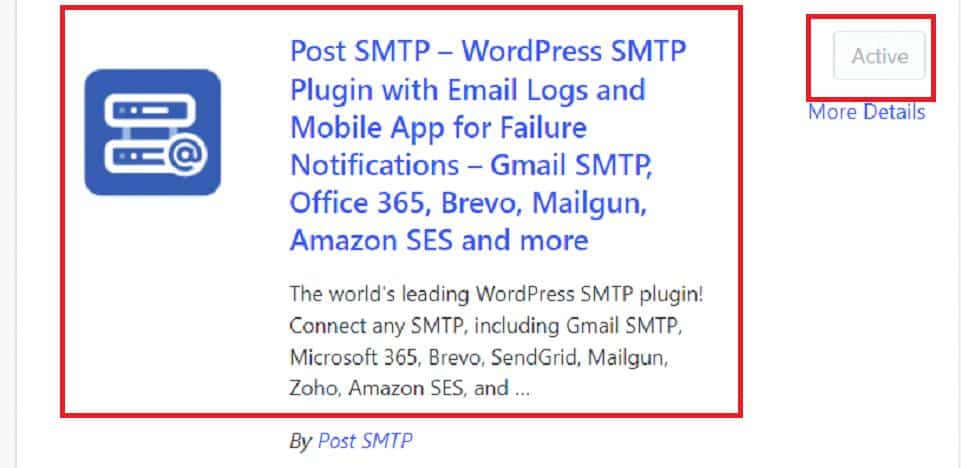
En segundo lugar, para configurar Microsoft 365 con WordPress, debe obtener el plan Post SMTP Pro. Post SMTP Pro ofrece funciones avanzadas como OAuth 2.0 integrado, registro de correo electrónico e integración con servicios de correo populares como Microsoft 365, Brevo, Amazon SES, Zoho, etc., lo que lo convierte en una opción ideal para enviar correos electrónicos de WordPress de forma fiable.
Siga los pasos a continuación:
- Haga clic aquí para visitar la página de precios de Post SMTP y obtener su plan favorito.
- Una vez que haya recibido el correo electrónico de bienvenida, descargue el archivo zip en su PC.
- Acceda a su área de administración de WordPress.
- Vaya al menú Plugins y haga clic en Añadir nuevo plugin.
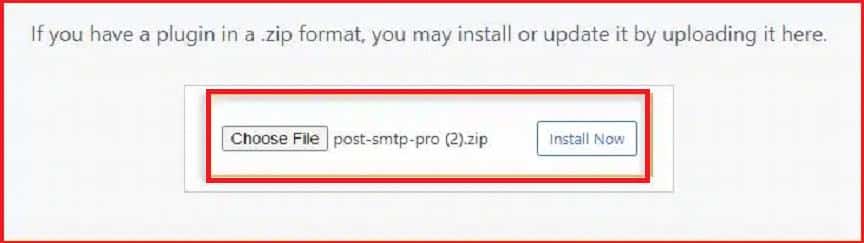
- Haga clic en el botón Subir plugin. Seleccione el archivo zip del complemento Post SMTP Pro descargado y haga clic en Instalar ahora.
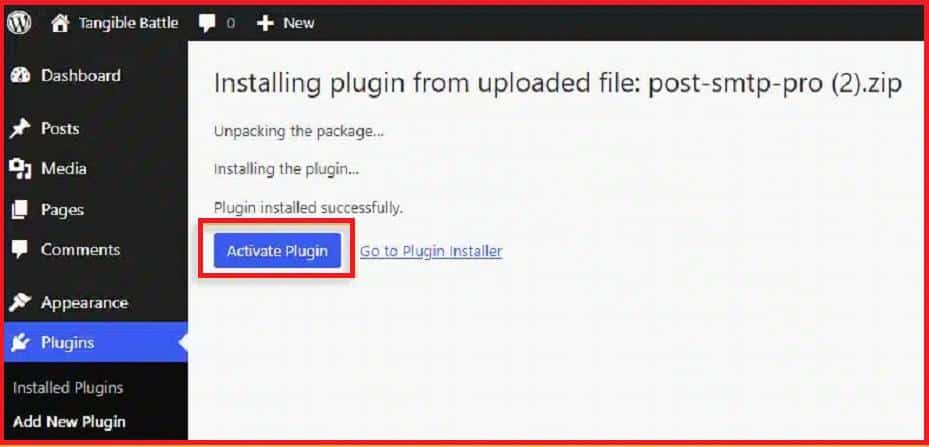
- Después de la instalación, haga clic en Activar plugin para habilitar el complemento Pro.
- Tras la activación, se le pedirá que introduzca su clave de licencia Pro, que puede encontrar en el correo electrónico de bienvenida.
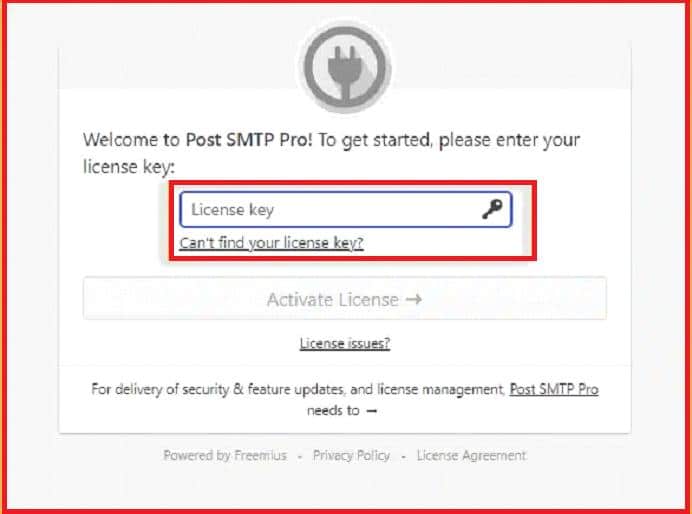
- Introduzca la clave de licencia en el campo proporcionado y haga clic en Activar licencia.
NOTA: Si se perdió la pantalla para introducir su clave de licencia, puede activarla más tarde navegando a la lista de Plugins instalados, localizando el complemento Post SMTP Pro y haciendo clic en el botón Activar licencia.
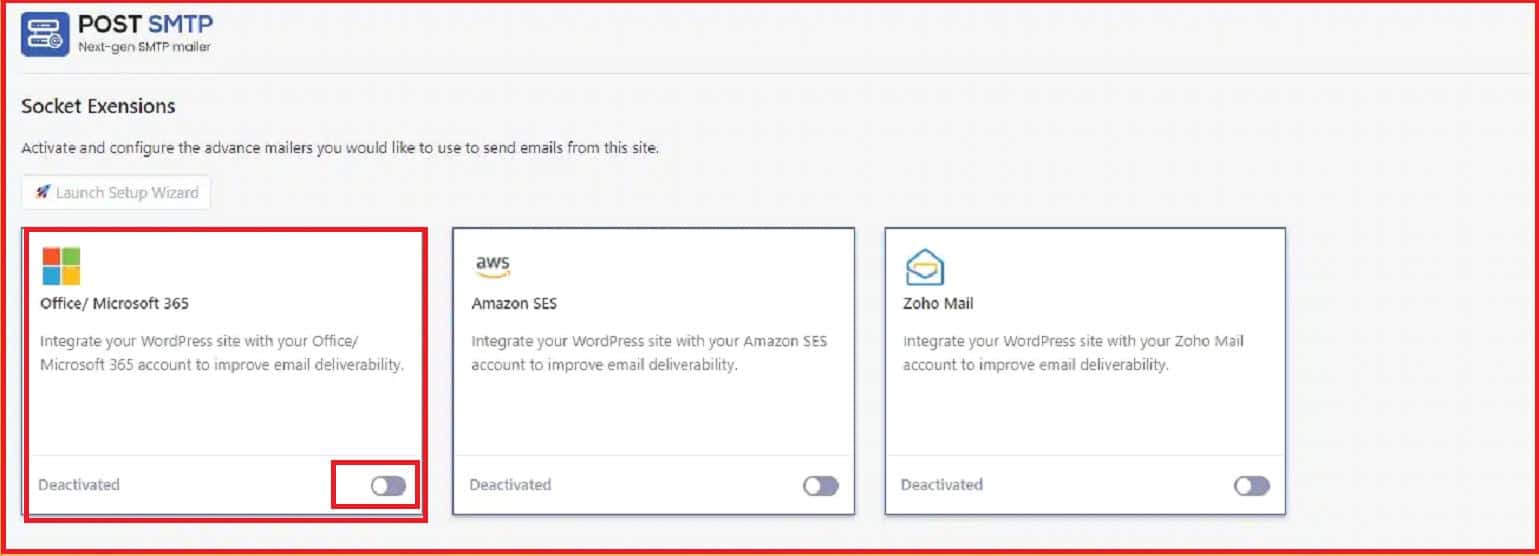
- Navegue a Post SMTP >> Submenú Extensiones en Post SMTP. Aquí encontrará varias extensiones, incluidas las extensiones de socket esenciales para Office 365, Amazon SES y Zoho Mail.
- Active la extensión «Office / Microsoft 365» activándola.
- No olvide guardar los cambios haciendo clic en «Guardar y continuar».
Ahora, pasemos al segundo paso.
Paso 2: Obtener las API de su cuenta de Azure
Para usar Microsoft 365 como su servicio de envío de correo, deberá generar credenciales de API desde su cuenta de Azure. Esto permite que su sitio de WordPress envíe correos electrónicos de forma segura a través de los servidores de Microsoft. Siga estos pasos:
- Inicie sesión en su Portal de Microsoft Azure.
- Dentro del panel del Portal de Azure, navegue a Registros de aplicaciones >> Nuevo registro.

- Asigne un nombre a su aplicación (por ejemplo, Post SMTP Office 365) y seleccione el tipo de inquilino adecuado.
- Establezca la URI de redirección a la URL de su sitio de WordPress (importante para la autenticación OAuth).
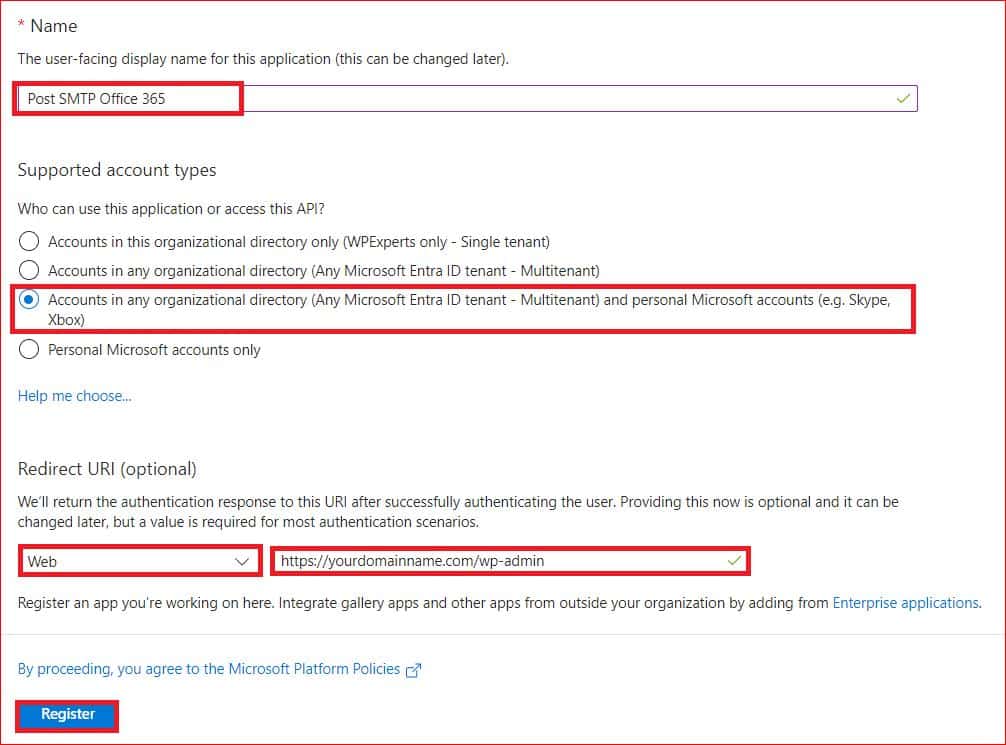
- Haga clic en Registrar para crear la aplicación.
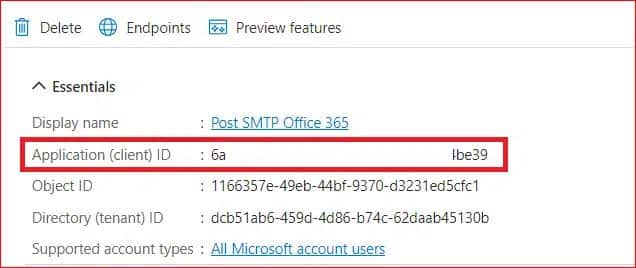
- Después de registrar su aplicación, copie el ID de aplicación (cliente) y guárdelo en un bloc de notas para usarlo más tarde.
- En la barra lateral izquierda, haga clic en Certificados y secretos.
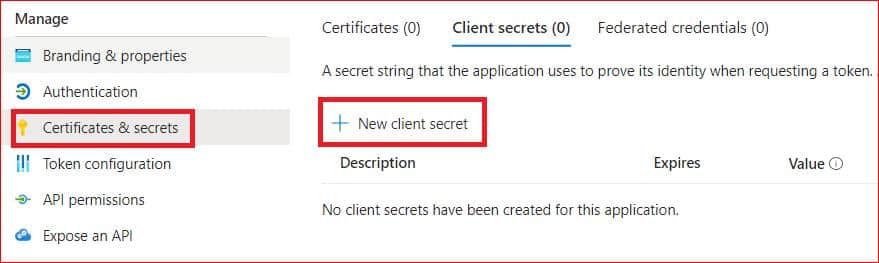
- Haga clic en el botón «+ Nuevo secreto de cliente». Rellene la Descripción (por ejemplo, Post SMTP Office 365) y establezca el Tiempo de caducidad. Haga clic en Añadir.
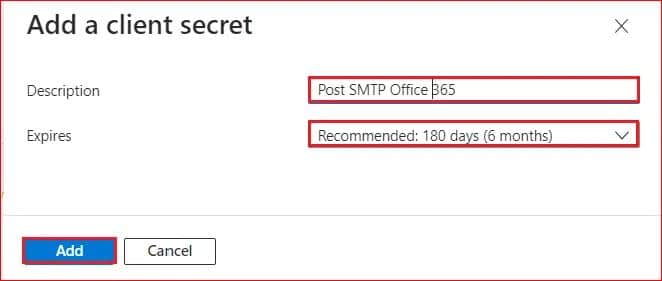
- En la siguiente pantalla, localice y copie el Valor del secreto de cliente de la columna Valor en Secretos de cliente.

NOTA: Tenga a mano tanto el ID de aplicación (cliente) como el Valor del secreto de cliente, ya que los necesitará durante la configuración de Post SMTP para conectar Office 365 con WordPress.
Paso 3: Configurar las API en WordPress
Ahora que ha instalado Post SMTP y ha obtenido sus credenciales de API de Azure, es hora de configurarlas en WordPress.
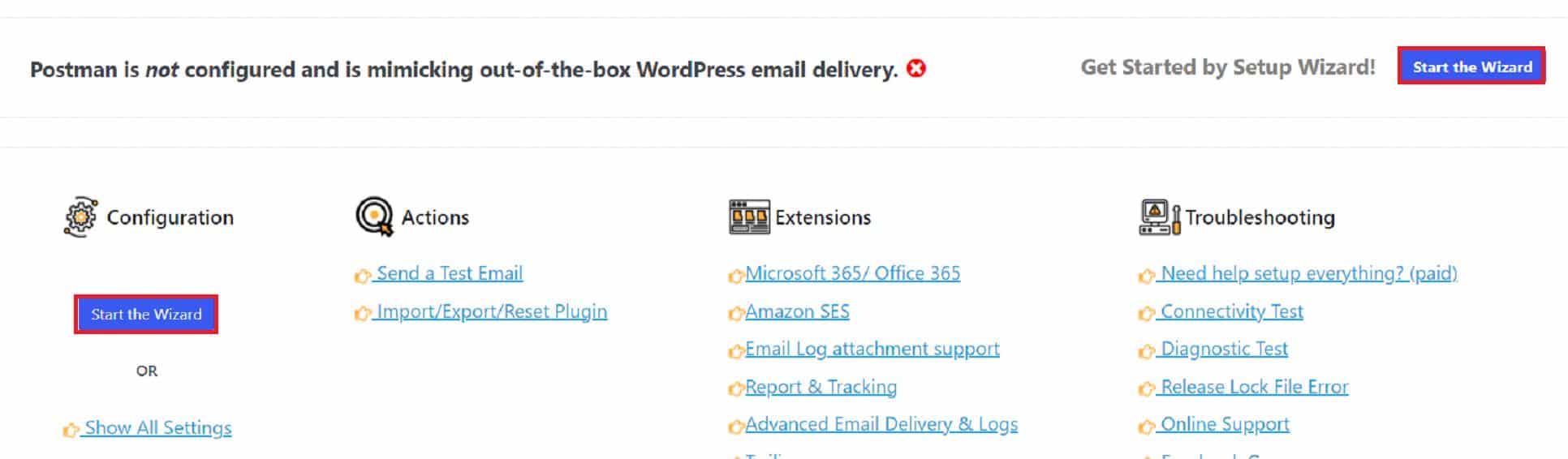
- Navegue a Post SMTP >> Panel de control.
- Haga clic en «Iniciar el asistente».
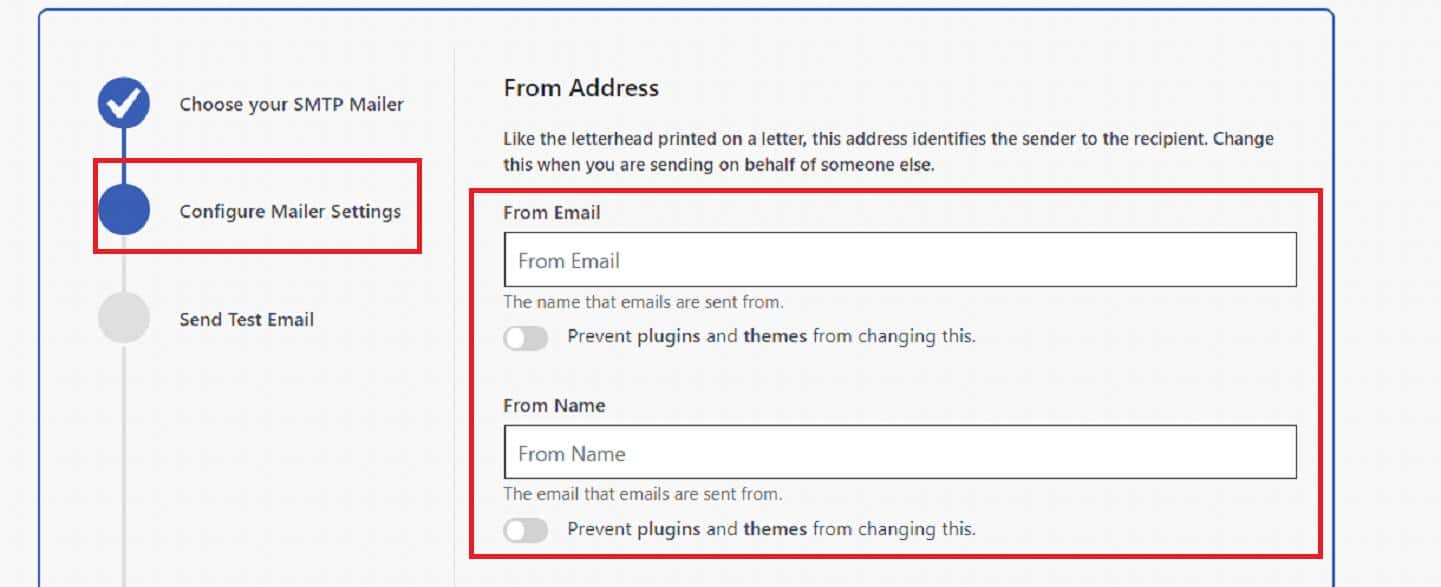
- Introduzca la dirección de correo electrónico y el nombre que ha registrado con Microsoft 365 para enviar correos electrónicos.
- Pegue el ID de cliente y el Valor del secreto de cliente que generó en el paso anterior.
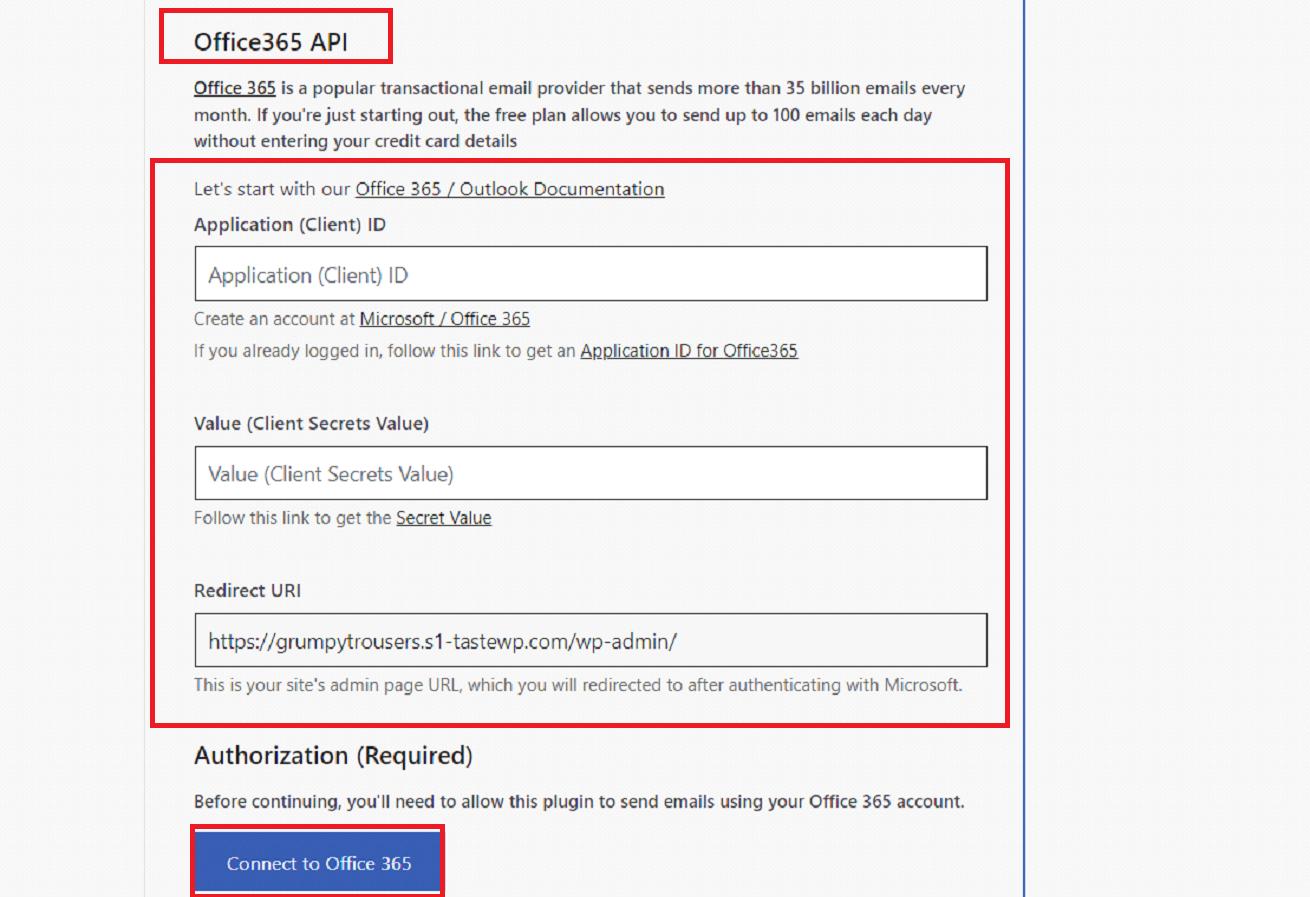
- Haga clic en el botón «Conectar a Office 365» para autorizar las API.
No olvide probar la entregabilidad de su correo electrónico
Tras una autorización exitosa, será redirigido a la misma página. Simplemente desplácese hacia abajo y haga clic en el botón «Guardar y continuar».

En la pantalla siguiente, verá el campo «Dirección de correo electrónico del destinatario». Aquí, introduzca una dirección de correo electrónico válida a la que tenga acceso.
Después de introducir la dirección de correo electrónico, haga clic en «Enviar correo electrónico de prueba» a continuación.
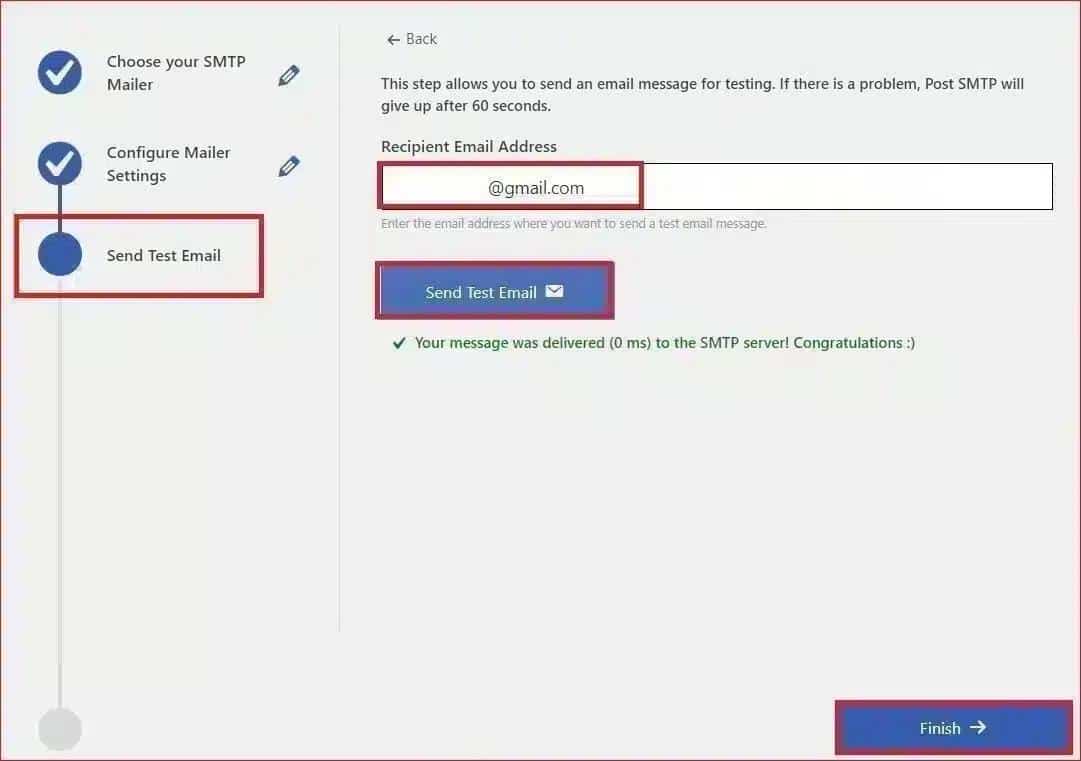
Ahora, revise su bandeja de entrada para confirmar si el correo electrónico fue entregado.
Si el correo electrónico no aparece en su bandeja de entrada, revise su carpeta de spam. Si está en spam, es posible que deba ajustar su configuración de DNS para mejorar la entregabilidad, lo que discutiremos en la siguiente sección.
Por último, configure los registros SPF, DKIM y DMARC para su dominio
Para mejorar aún más la entregabilidad de su correo electrónico y asegurar que sus correos se autentiquen y entreguen correctamente en la bandeja de entrada principal en lugar de en spam, deberá configurar los registros SPF, DKIM y DMARC para su dominio. Estos registros ayudan a los servidores de correo electrónico a verificar que sus mensajes provienen de una fuente de confianza.
- SPF (Sender Policy Framework): Esto indica a los servidores receptores qué direcciones IP están autorizadas para enviar correos electrónicos desde su dominio. Añada un registro SPF a su configuración de DNS que incluya los servidores de Microsoft.
- DKIM (DomainKeys Identified Mail): Esto añade una firma digital a sus correos electrónicos, verificando que no han sido alterados. Microsoft 365 incluye automáticamente una firma DKIM, pero aún debe añadir los registros necesarios al DNS de su dominio.
- DMARC (Domain-based Message Authentication, Reporting, and Conformance): DMARC asegura que SPF y DKIM funcionan correctamente y puede instruir a los servidores receptores sobre cómo manejar los intentos de autenticación fallidos.
Si no se siente cómodo configurando estos registros DNS, no dude en ponerse en contacto con nosotros para obtener asistencia experta. Contamos con un equipo de especialistas técnicos en correo electrónico que pueden ayudarle a solucionar todos sus problemas relacionados con el correo electrónico.
Observaciones finales
Usar Microsoft 365 SMTP para los correos electrónicos de WordPress es una decisión inteligente para cualquier sitio web que dependa del envío de notificaciones importantes, boletines o correos electrónicos transaccionales.
Siguiendo los tres sencillos pasos para configurar Microsoft 365 SMTP usando el plugin Post SMTP, puede configurar rápidamente su sitio de WordPress para enviar correos electrónicos de manera eficiente. Además, no olvide probar la entregabilidad de su correo electrónico y configurar los registros SPF, DKIM y DMARC para optimizar la autenticación de su correo electrónico y mejorar aún más su reputación como remitente.
Si aún tiene algún problema con la integración de Microsoft 365 en WordPress, póngase en contacto con el equipo de soporte de Post SMTP. ¡Estaremos encantados de ayudarle!
Preguntas frecuentes
How do I send an email from Office 365 to WordPress?
To send emails from your WordPress site using Office 365, you need to configure an SMTP connection between your WordPress installation and Microsoft 365’s SMTP servers. You can do this by installing the Post SMTP plugin, which simplifies the setup by allowing API-based integration, ensuring secure and reliable email delivery.
How do I connect my Office 365 email to WordPress?
You can connect your Office 365 email to WordPress using an SMTP plugin like Post SMTP. Once installed, you’ll need to configure the plugin with the Client ID and Client Secret obtained from your Microsoft Azure account and then input your Microsoft 365 credentials in the plugin settings to establish the connection.
Can you send emails on Office 365?
Yes, Microsoft 365 (formerly Office 365) allows you to send emails through its SMTP servers. With the right configuration, you can integrate your Office 365 account with various platforms, including WordPress, to send secure and authenticated emails.
Does WordPress email work with Outlook?
Yes, WordPress can send emails using Outlook’s SMTP server. By configuring WordPress with Microsoft 365’s SMTP settings through a plugin like Post SMTP, you can easily send emails using your Outlook or Microsoft 365 email account.
What are the SMTP settings for Office 365?
The SMTP settings for Office 365 are as follows:
1. SMTP Server: smtp.office365.com
2. Port: 587
3. Encryption: TLS
4. Authentication: Required (Use your Microsoft 365 email address and password)
