
























¿Se enfrenta al problema de que el formulario de Elementor no envía correos electrónicos? Si es así, siga leyendo, ya que le mostraremos cómo puede solucionar este problema de forma muy sencilla.
En esencia, Elementor es un constructor de páginas de WordPress, pero utilizando su widget de formulario, puede crear varios formularios de contacto para recopilar datos de usuarios, como nombre, correo electrónico, número de teléfono, etc.
Desafortunadamente, a veces no recibe ninguna notificación o correo electrónico de confirmación cuando alguien rellena y envía el formulario. Esto puede resultar frustrante y potencialmente perjudicial para su negocio, ya que puede perder clientes potenciales importantes, consultas o comentarios de sus visitantes.
Pero no se preocupe, ¡le tenemos cubierto! En la entrada de blog de hoy, le mostraremos las cinco formas sencillas de solucionar el problema de que el formulario de Elementor no envía correos electrónicos.
¿Listo? ¡Empecemos!
¿Por qué el formulario de Elementor no envía notificaciones por correo electrónico?
Cuando un usuario envía el formulario, Elementor Form envía una notificación por correo electrónico tanto al administrador de WordPress como al usuario. Sin embargo, cuando su formulario de Elementor no envía notificaciones por correo electrónico, hay dos razones principales para esto:
- Los correos electrónicos llegan a spam o son rechazados por los servidores receptores.
- El formulario de Elementor tiene una configuración incorrecta.
- Falta de protocolos de autenticación de correo electrónico
Si los correos electrónicos son rechazados o terminan en spam, indica un problema con la función de correo PHP predeterminada de su sitio, que es uno de los problemas más comunes detrás del problema de que WordPress no envía correos electrónicos y a menudo es bloqueada por filtros de spam o proveedores de servicios de correo electrónico.
Afortunadamente, puede solucionar este problema configurando SMTP (Simple Mail Transfer Protocol) en su sitio de WordPress mediante el plugin Post SMTP. Le mostraremos cómo hacerlo más adelante en el artículo.
Por otro lado, puede haber varios problemas con la configuración de su formulario de Elementor, como ID de campo incorrectos, notificaciones de formulario desactivadas y conflictos de plugins.
Por último, si no ha configurado registros DNS (SPF, DKIM, DMARC) para su dominio, es probable que su correo electrónico sea rechazado o puesto en spam por los servidores de correo electrónico receptores.
En la siguiente sección, veremos cómo puede solucionar estos problemas.
5 métodos sencillos para solucionar el problema de que el formulario de Elementor no envía correos electrónicos
Ahora que sabe por qué el formulario de Elementor no envía correos electrónicos, veamos cómo puede solucionarlos con cinco métodos sencillos.
Método n.º 1: Instalar y configurar el plugin de WordPress Post SMTP
En primer lugar, debe reemplazar la función de correo PHP predeterminada con SMTP para mejorar la capacidad de entrega de correo electrónico. Para ello, simplemente instale y configure el mejor plugin smtp de WordPress (es decir, Post SMTP). Este plugin smtp enruta sus correos electrónicos de WordPress a través de los servidores SMTP más fiables y seguros, lo que mejora la capacidad de entrega de correo electrónico de su sitio de WordPress.
🚨 ¿Necesita ayuda con la configuración de Post SMTP?
Haga clic aquí para solicitar el servicio de configuración de Post SMTP, donde uno de nuestros expertos en WordPress instalará y configurará Post SMTP en su sitio de WordPress y abordará todos los problemas relacionados con el correo electrónico en consecuencia.
Si desea instalar y configurar el plugin Post SMTP por su cuenta, siga los pasos a continuación:
- Inicie sesión en su panel de WordPress y navegue a Plugins → Añadir nuevo plugin.
- Busque «Post SMTP» y busque «POST SMTP – WordPress SMTP Plugin with…» de Saad Iqbal y haga clic en Instalar ahora.
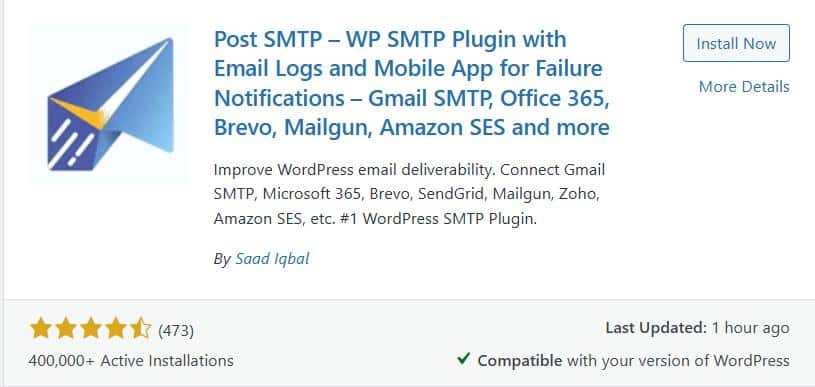
- Tras la instalación, haga clic en Activar.
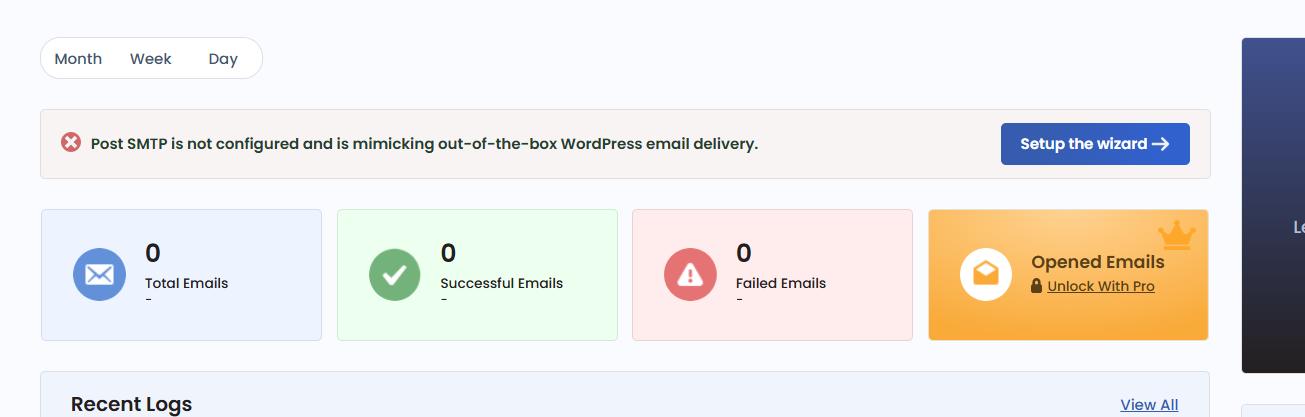
- Ahora, navegue a Post SMTP → Panel desde el menú lateral de su panel de WordPress.
- Seleccione el botón «Iniciar el asistente» para iniciar la configuración de Post SMTP.
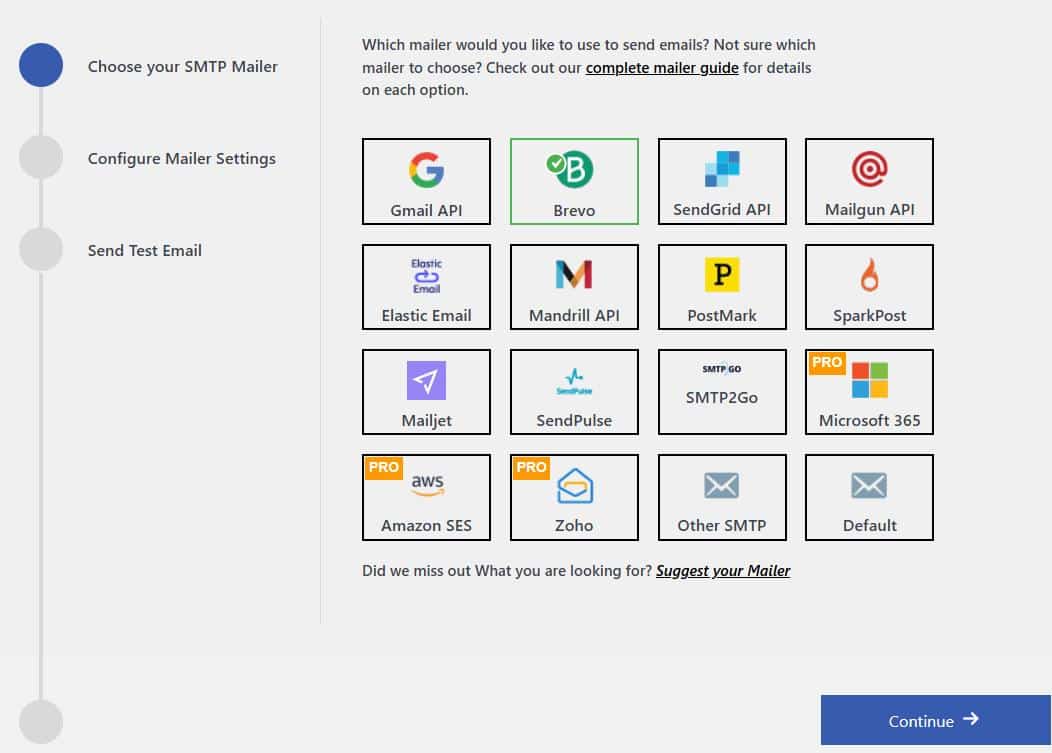
- El asistente de configuración tiene tres sencillos pasos. Primero, seleccione el remitente SMTP de su elección, como el servidor SMTP de Gmail, Microsoft 365, Brevo (anteriormente Sendinblue), Mailgun, Amazon SES, Zoho Mail, etc., y haga clic en Continuar.
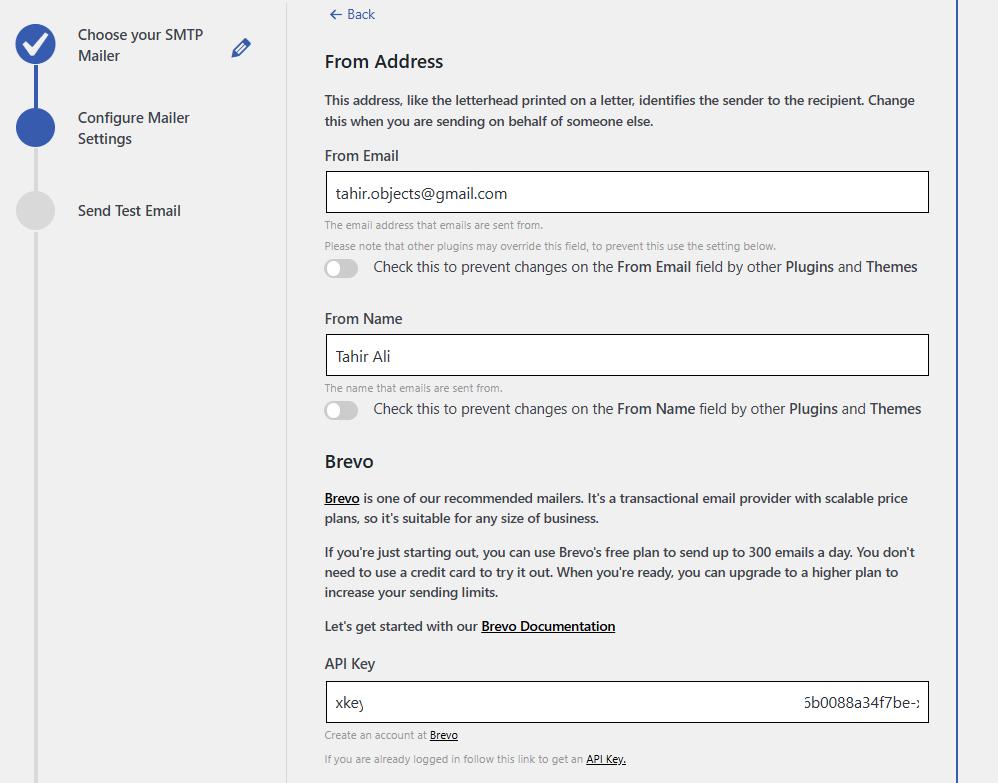
- En el segundo paso, proporcione la dirección de correo electrónico y el nombre desde el que desea enviar correos electrónicos en los campos Correo electrónico de origen y Nombre de origen. Además, introduzca la clave API para la autenticación de su cuenta SMTP y luego haga clic en Guardar y continuar.
- En el paso final, verifique la configuración enviando un correo electrónico de prueba. Para ello, escriba cualquier dirección de correo electrónico válida en el campo Dirección de correo electrónico del destinatario y haga clic en Enviar correo electrónico de prueba.
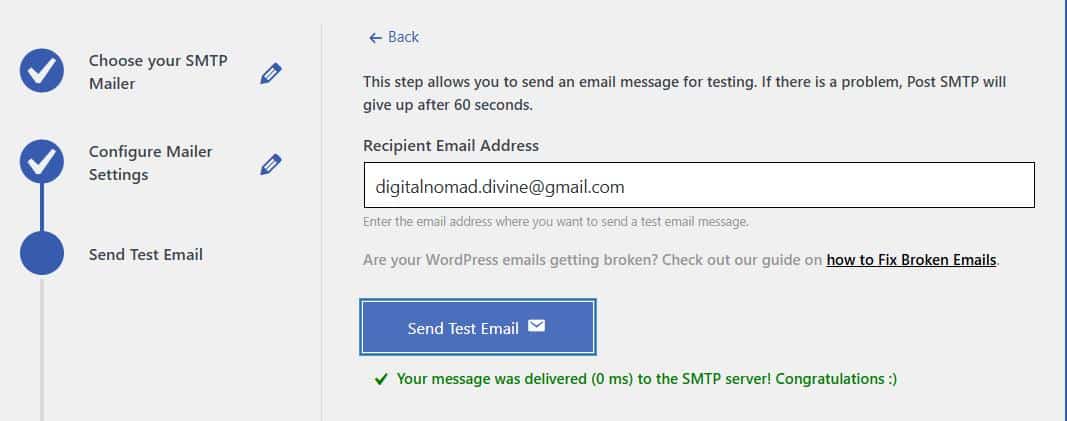
Una vez que el correo electrónico se haya entregado correctamente, simplemente haga clic en el botón Finalizar y ahora puede probar su formulario de Elementor y ver si está enviando notificaciones por correo electrónico. Debería recibir una notificación por correo electrónico cada vez que alguien envíe su formulario.
Si ese no es el caso, pase al siguiente método.
Método n.º 2: Configurar las notificaciones del constructor de formularios de Elementor
Para asegurarse de que su formulario de contacto de Elementor envíe notificaciones por correo electrónico correctamente, debe verificar la configuración de notificaciones del formulario. Esta configuración variará según cómo haya creado el formulario.
- Abra su página con el constructor de páginas de Elementor.
- En la barra de la izquierda, haga clic en la opción Acciones después del envío y asegúrese de que la etiqueta Correo electrónico esté allí.
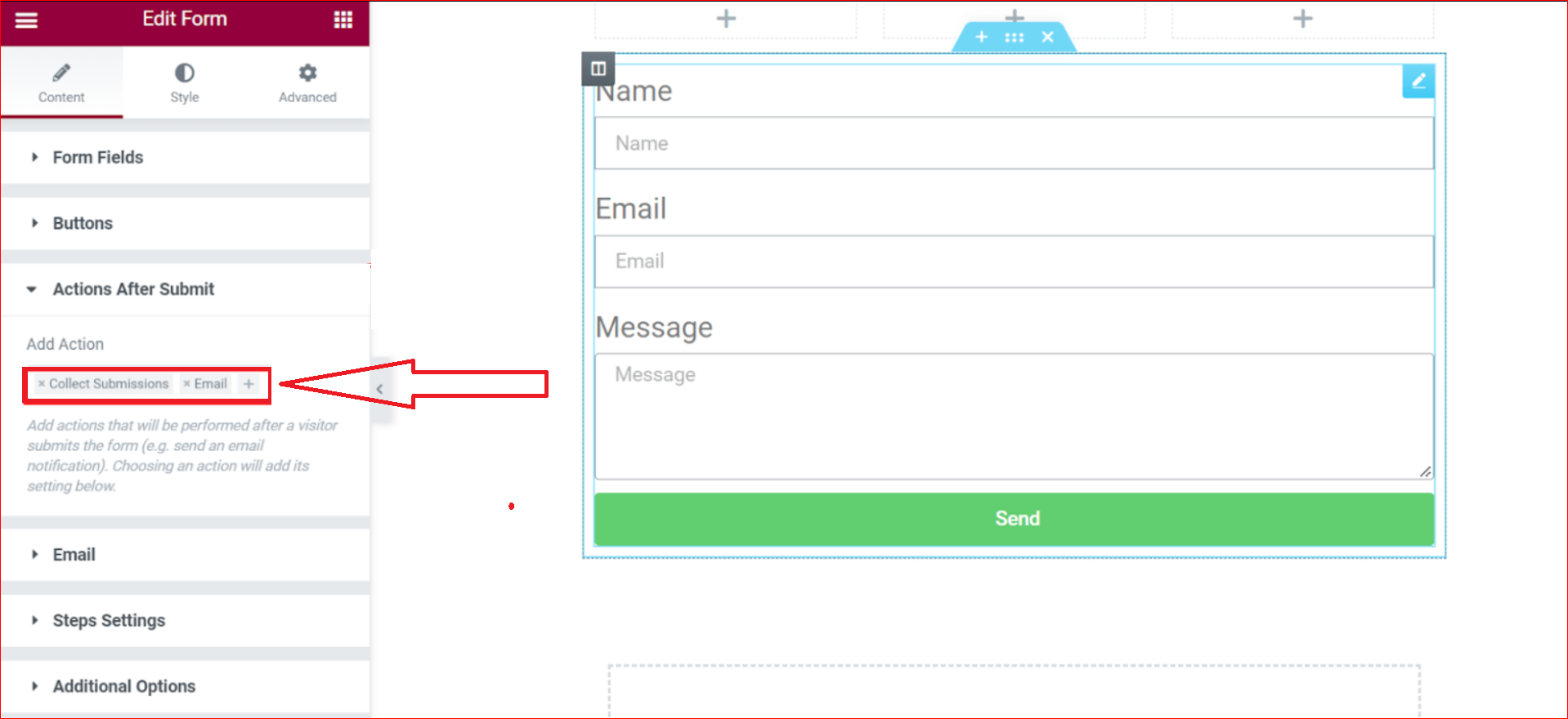
- A continuación, desplácese hacia abajo hasta la pestaña Correo electrónico, donde puede comprobar la configuración de notificaciones aplicada a cada envío de formulario.
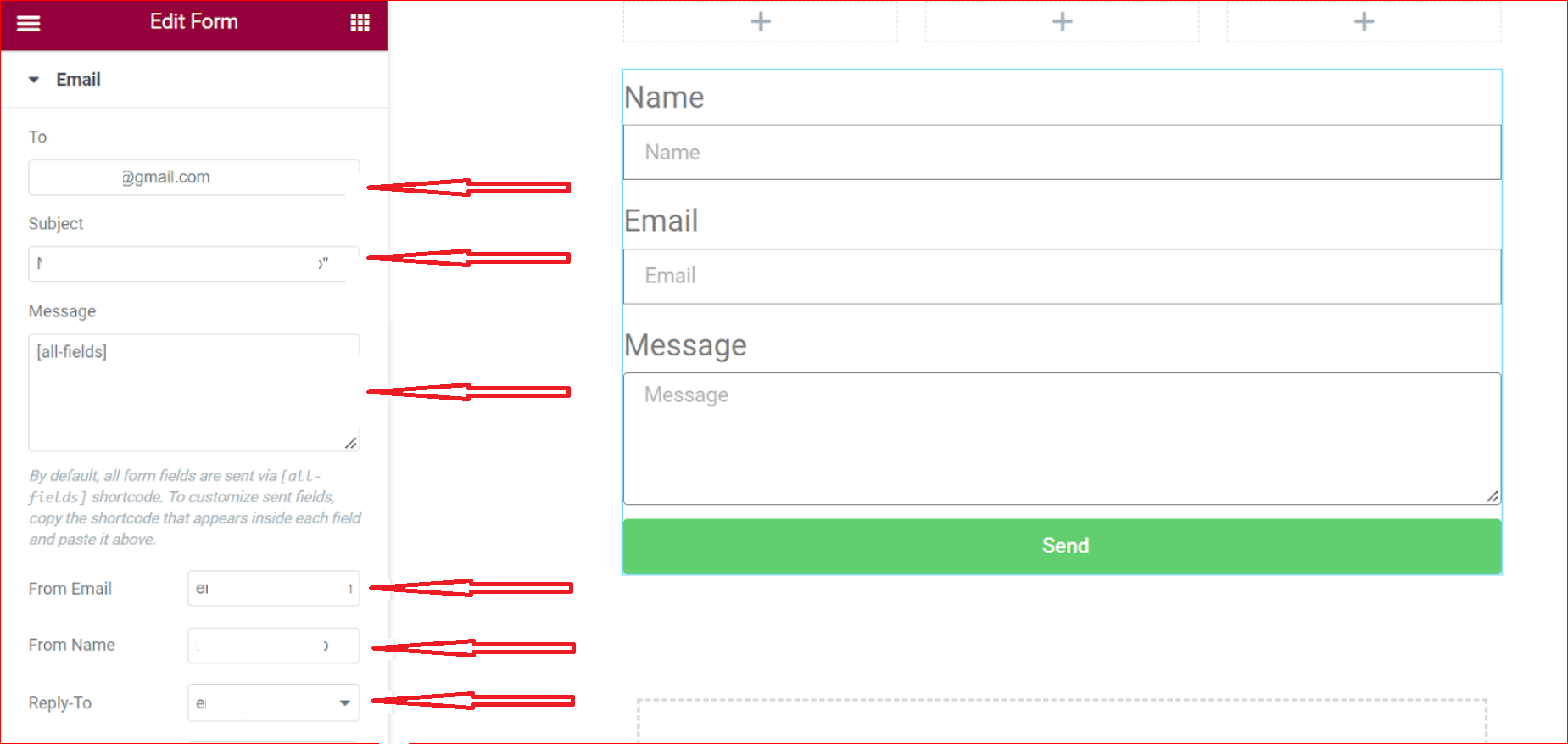
En esta sección, puede comprobar y verificar toda la información para asegurarse de que todo esté configurado correctamente. Además, asegúrese de que el Correo electrónico de origen coincida con su nombre de dominio, lo que podría ayudarle a evitar el problema de que el formulario de Elementor no envíe notificaciones por correo electrónico.
Si no tiene un correo electrónico que coincida con su dominio, consulte nuestra guía sobre cómo obtener un dominio de correo electrónico gratuito para su negocio.
Método n.º 3: Corregir los ID de campo para cada formulario de contacto de Elementor
Si está recibiendo errores como «Server_error» o «Se ha producido un error«, es probable que falte un ID de campo en su formulario de contacto de Elementor.
Para resolver estos errores, siga los pasos a continuación:
- Inicie sesión en su panel de WordPress y abra la página del formulario de contacto utilizando el constructor de páginas de Elementor.
- Ahora, haga clic en cada campo de su formulario de contacto y compruebe su pestaña Avanzado. Asegúrese de que haya un ID único asignado a cada campo.
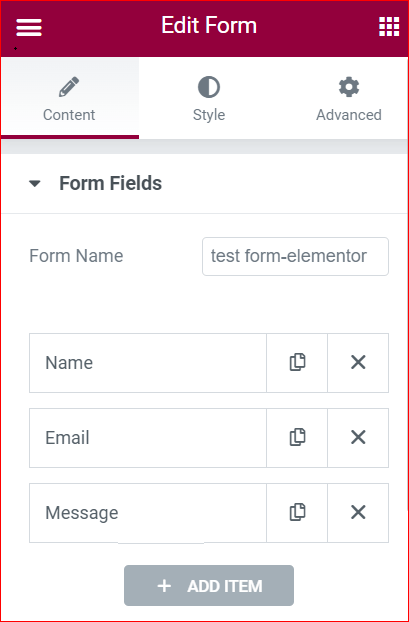
- Si falta un ID, asigne un identificador único para cada campo.
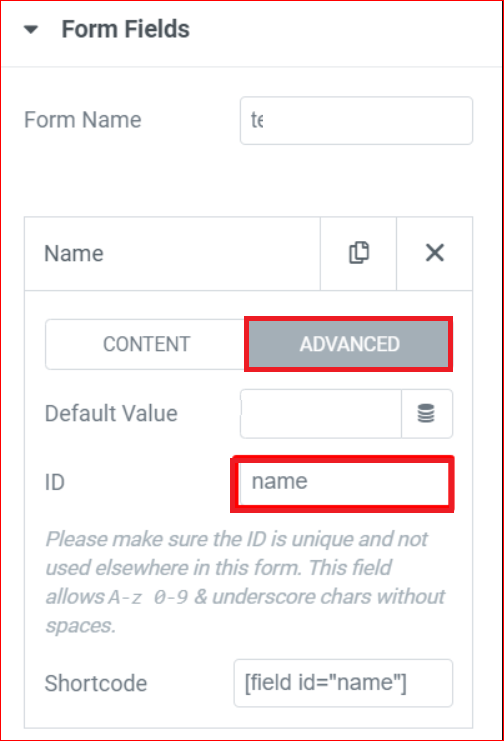
En este punto, debería estar recibiendo notificaciones por correo electrónico tras el envío de su formulario de contacto de Elementor.
IMPORTANTE: Si su formulario de contacto de Elementor todavía no envía correos electrónicos, es posible que esté en conflicto con otros plugins o el tema de su sitio de WordPress. En ese caso, desactívelos uno por uno y compruebe cuál está causando el problema.
Además, consulte los siguientes métodos para solucionar el problema.
Método n.º 4: Forzar la dirección de correo electrónico «De»
Utilizar una dirección de correo electrónico «De» fija para todos los correos electrónicos salientes ayuda a prevenir conflictos entre plugins y reduce los problemas de capacidad de entrega de correo electrónico. Con Post SMTP, puede configurar este ajuste para asegurarse de que todos los correos electrónicos, incluidos los de los formularios de Elementor, utilicen la misma dirección de remitente.
Siga estos pasos para forzar una dirección de correo electrónico «De» coherente:
- Acceda a la configuración de Post SMTP: En su panel de WordPress, navegue a Post SMTP → Configuración y abra la pestaña Mensaje.
- Introduzca la dirección de correo electrónico «De»: Localice el campo Dirección de correo electrónico e introduzca la dirección de remitente que desea utilizar para todos los correos electrónicos salientes. Se recomienda utilizar una dirección de correo electrónico que coincida con su dominio para mejorar la capacidad de entrega.
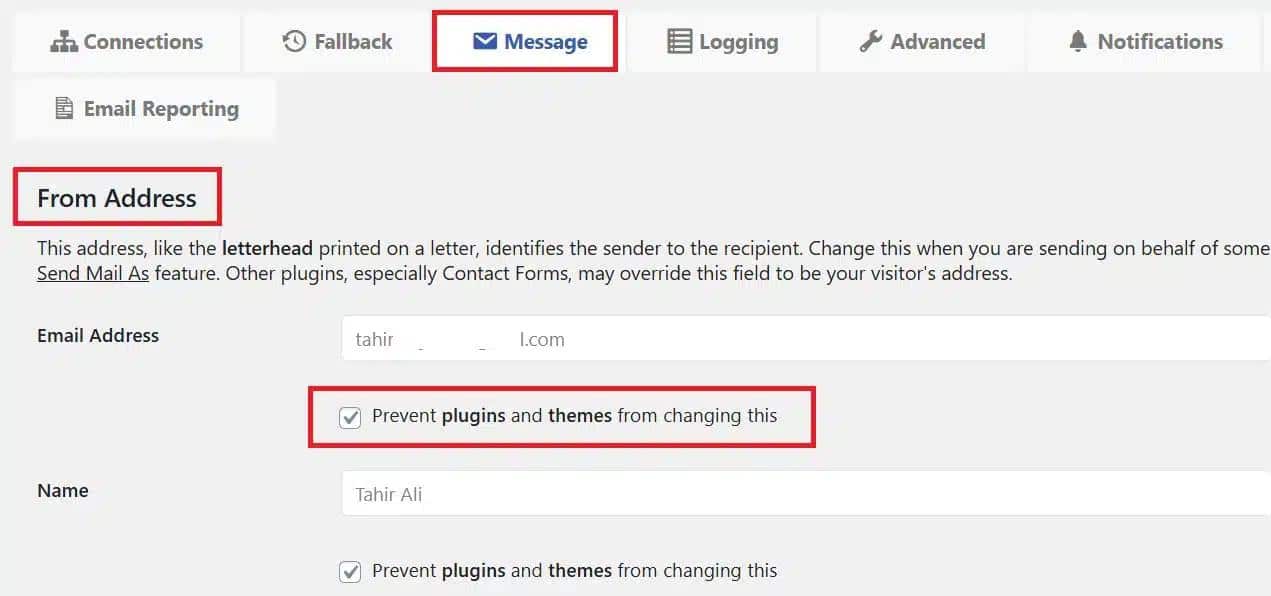
- Desactive las anulaciones de otros plugins: Marque la opción etiquetada como «Evitar que los plugins y temas cambien esto» para evitar que otros plugins o temas alteren la dirección «De». Esto garantiza que su dirección de correo electrónico especificada permanezca coherente en todos los correos electrónicos.
- Guarde sus cambios: Haga clic en el botón Guardar cambios para aplicar la nueva configuración.
Al establecer una dirección de correo electrónico «De» fija, reduce la probabilidad de que los correos electrónicos sean marcados como spam o rechazados por los servidores de correo.
Método n.º 5: Configurar protocolos de autenticación de correo electrónico
Para mejorar la capacidad de entrega de correo electrónico y evitar que las notificaciones de formularios de Elementor se marquen como spam, debe configurar registros DNS para su dominio. Estos registros ayudan a verificar sus correos electrónicos y confirmar que se envían desde una fuente autorizada.
Comprensión de los protocolos clave de autenticación de correo electrónico
- SPF (Sender Policy Framework): SPF define qué servidores de correo pueden enviar correos electrónicos en nombre de su dominio.
- DKIM (DomainKeys Identified Mail): DKIM adjunta una firma criptográfica a sus correos electrónicos, confirmando que no han sido alterados en tránsito.
- DMARC (Domain-based Message Authentication, Reporting, and Conformance): DMARC funciona junto con SPF y DKIM, instruyendo a los servidores de correo electrónico sobre cómo manejar los mensajes que no superan las comprobaciones de autenticación. También ayuda a proteger su dominio de ataques de phishing y suplantación de identidad.
Cómo configurar SPF, DKIM y DMARC
- Inicie sesión en la configuración DNS de su registrador de dominios (p. ej., GoDaddy, Cloudflare, Namecheap).
- Localice la opción para añadir registros TXT.
- Añada el registro SPF proporcionado por su servicio SMTP.
- Configure DKIM añadiendo la clave pública de su proveedor de correo electrónico.
- Configure DMARC con una política que se alinee con sus necesidades de seguridad de correo electrónico (monitorización, cuarentena o rechazo).
Después de actualizar sus registros DNS, pruebe su autenticación de correo electrónico utilizando nuestra herramienta Verificador de puntuación de spam.
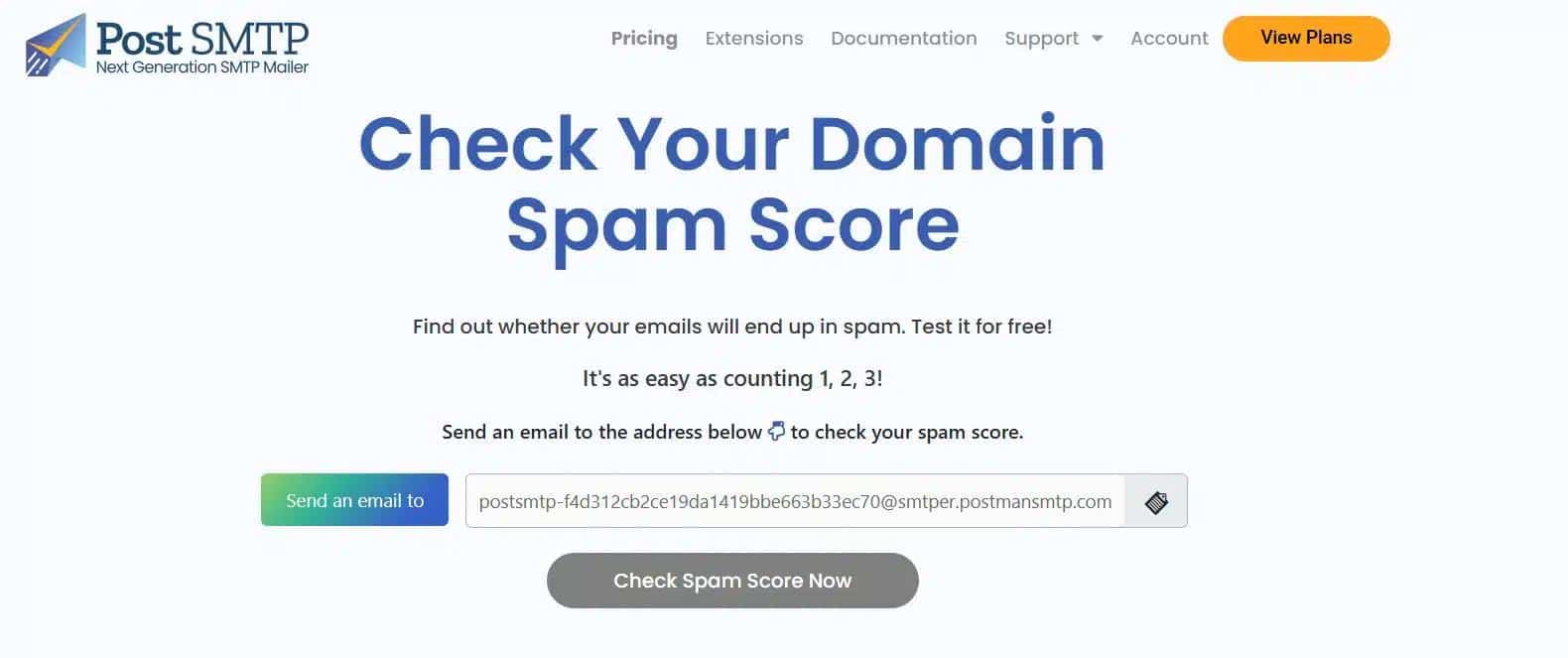
🚀 ¿Necesita ayuda experta?
Si configurar SPF, DKIM y DMARC le resulta abrumador, nuestro equipo de especialistas en correo electrónico puede encargarse de ello por usted. Haga clic aquí para programar una consulta profesional y configurar correctamente su autenticación de correo electrónico.
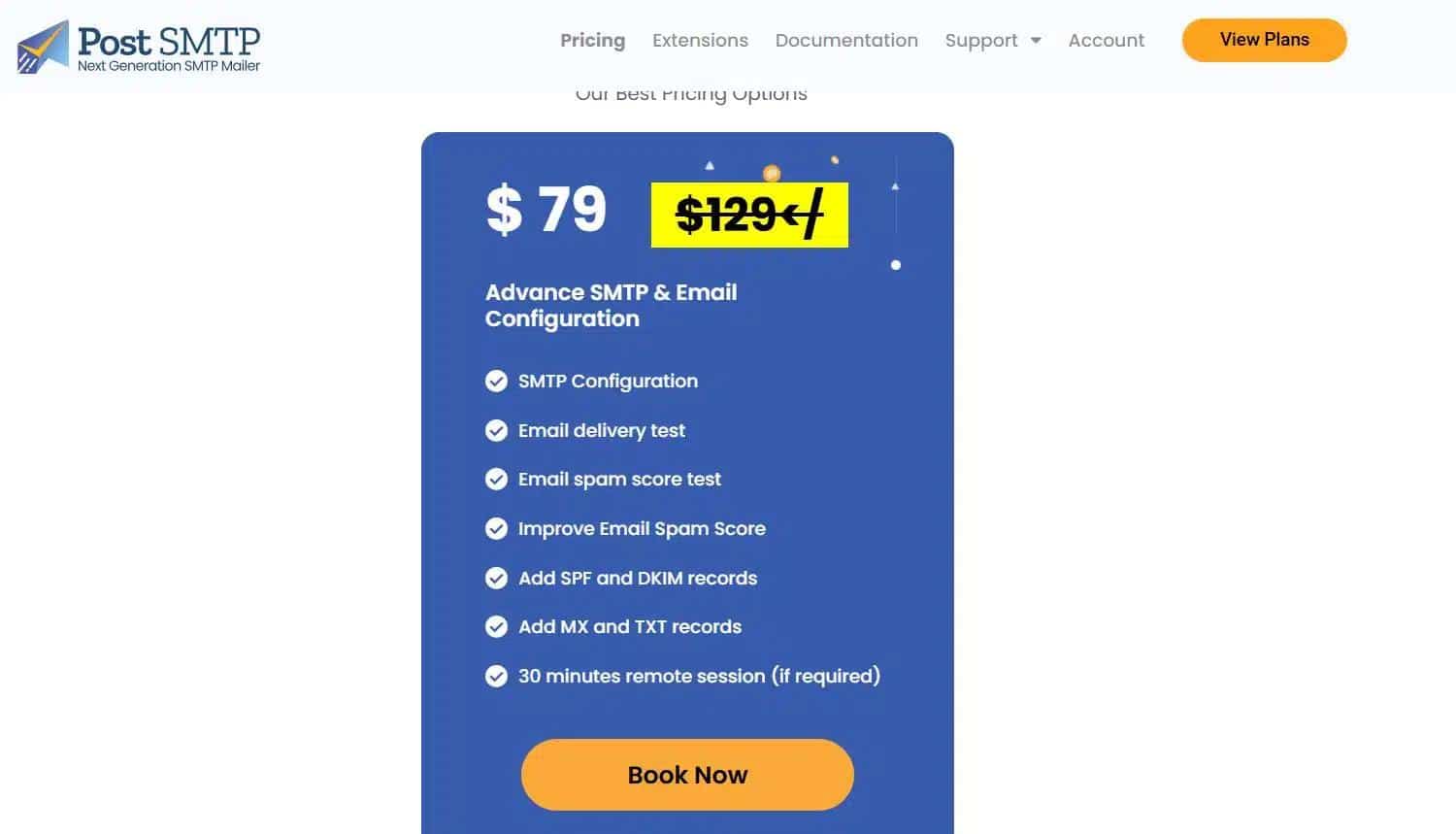
Observaciones finales: Instale Post SMTP para solucionar el problema de que el formulario de Elementor no envía correos electrónicos
Si su formulario de contacto de Elementor no envía notificaciones por correo electrónico tras el envío, se debe principalmente a tres problemas principales:
- Su formulario de contacto de Elementor está utilizando la función de correo PHP predeterminada de WordPress.
- El formulario no está configurado correctamente para las notificaciones.
- Falta de protocolos de autenticación de correo electrónico
Para solucionar estos problemas, simplemente instale y configure el plugin Post SMTP, configure las notificaciones para el formulario y corrija los ID de campo para cada campo del formulario siguiendo los pasos descritos anteriormente.
Esperamos que este artículo le haya ayudado a solucionar el problema de que el formulario de Elementor no envía correos electrónicos en su sitio de WordPress. Si todavía le resulta difícil, simplemente contáctenos para obtener asistencia experta y permita que nuestro equipo de soporte experto en WordPress lo solucione por usted.
Preguntas frecuentes
Why is my Elementor form not sending email notifications?
There can be several reasons for that, such as your ELementor form uses WordPress’ default PHP mail function to send email notifications. Also, there might be missing field IDs for that particular contact form, and the notifications are not set up properly. To fix these issues, we highly recommend you install and configure the Post SMTP plugin on your WordPress site and then follow the instructions in the article to fix the rest of the issues.
How can I verify the functionality of my Elementor contact forms?
To verify the functionality of your Elementor contact form, you can use the Form Submissions feature:
1. Test the form by entering some dummy data.
2. Go to Elementor → Submissions to see all the submissions.
3. Check the submissions list for the dummy form entry you entered.
