


 OpenAI
 Perplexity
¿Quiere configurar su servidor SMTP de Gmail para enviar correos de WordPress?
Configurar su servidor SMTP de Gmail para los correos de WordPress es una buena idea, ya que mejora la entregabilidad y evita que acaben en la carpeta de spam.
En este blog, le guiaremos paso a paso sobre cómo configurar su servidor SMTP de Gmail en WordPress utilizando el plugin Post SMTP.
¿Está listo? ¡Empecemos!
06 pasos sencillos para configurar el servidor SMTP de Gmail en WordPress
Para configurar Gmail SMTP en WordPress, siga los pasos que se indican a continuación:
Paso n.º 1: Instalar y activar el plugin Post SMTP
- Inicie sesión en su escritorio de WordPress y vaya a Plugins → Añadir nuevo plugin.
- Escriba «Post SMTP» en la barra de búsqueda y, a continuación, busque “POST SMTP – WordPress SMTP Plugin with…” de Saad Iqbal.

- Ahora, haga clic en «Instalar» y luego en «Activar».
Paso n.º 2: Iniciar el asistente
- Una vez que haya activado el plugin, vaya a Post SMTP → Escritorio.
- En la pantalla del escritorio, seleccione «Iniciar el asistente» para iniciar la configuración de Post SMTP.
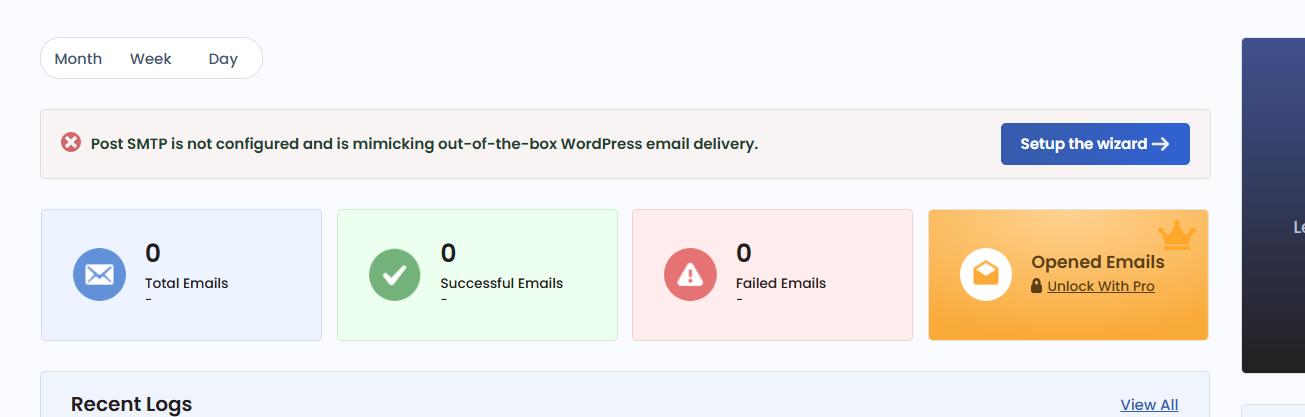
El asistente de configuración consta de tres pasos sencillos. Explicaremos cada paso en detalle en las siguientes secciones.
Paso n.º 3: Elija su servicio de envío SMTP
En el primer paso del asistente de configuración en 3 pasos, debe seleccionar el servicio de envío SMTP, que en este caso es la API de Gmail. Después, haga clic en Continuar.
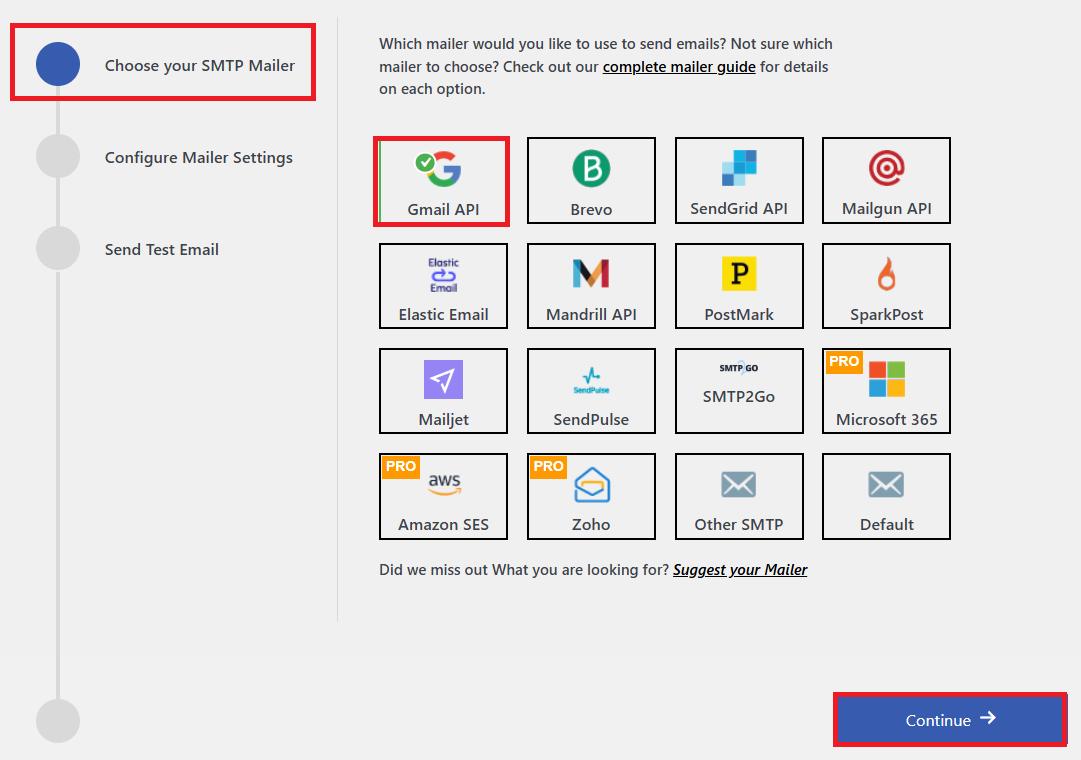
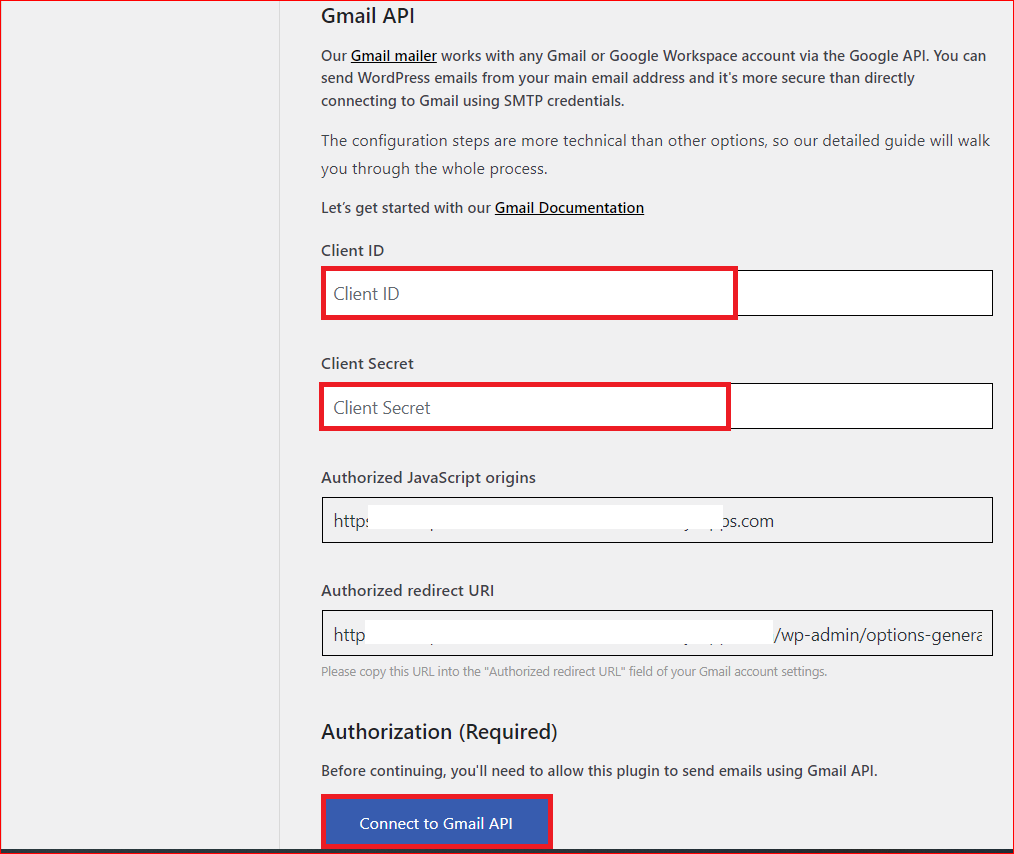
En la pantalla siguiente, necesita un ID de cliente y un secreto de cliente para conectar la API de Gmail con su sitio de WordPress, que puede obtener creando una aplicación web/proyecto en su Google Cloud Console. Para ello, siga el paso n.º 4.
Paso n.º 4: Crear una aplicación web/proyecto en Google Cloud Console
En la nueva pestaña, inicie sesión en su cuenta de Gmail y, a continuación, abra su Google Cloud Console.
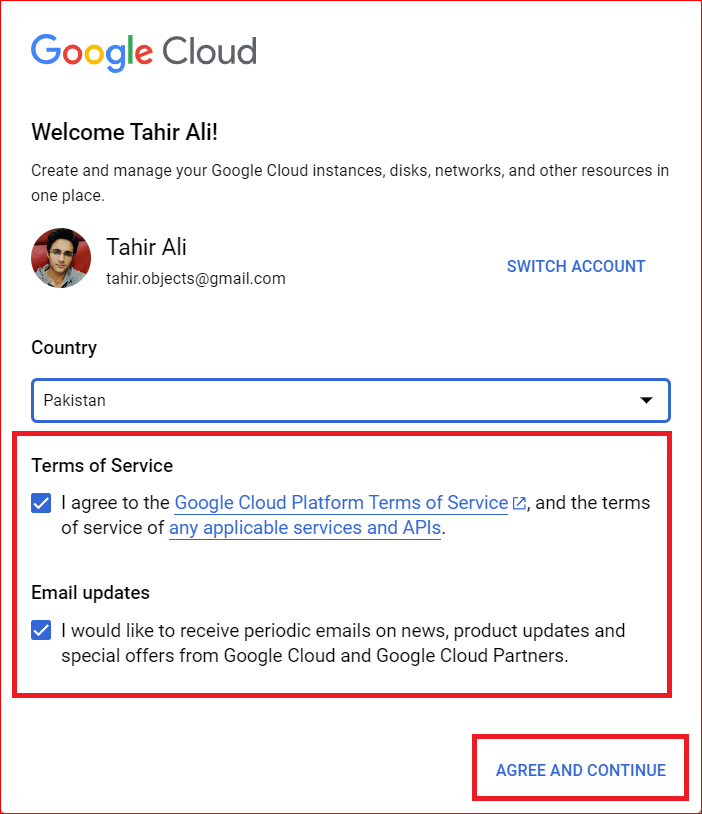
Nota: Si es la primera vez que utiliza Google Cloud Console, recibirá una ventana emergente similar a la siguiente. Simplemente seleccione su país, acepte los Términos del servicio y haga clic en AGREE AND CONTINUE.
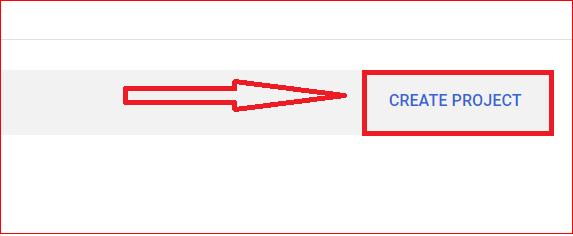
En la siguiente pantalla, haga clic en CREATE PROJECT, que encontrará en el lado derecho.
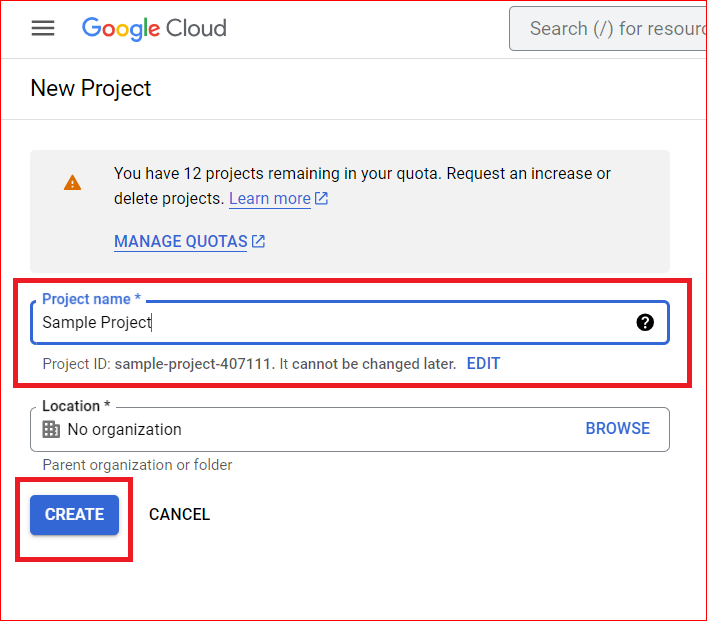
En el campo Project name, escriba el nombre que desee y deje el campo Location tal cual. A continuación, haga clic en CREATE.
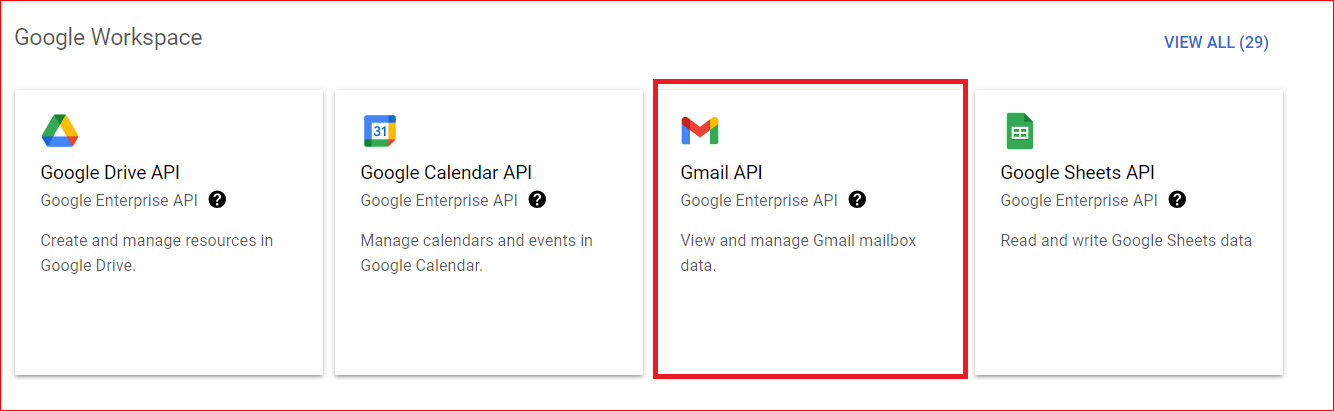
A continuación, debe habilitar la API de Gmail. Vaya a APIs & Services → Library en la barra lateral de Google Cloud Console y busque Gmail API.
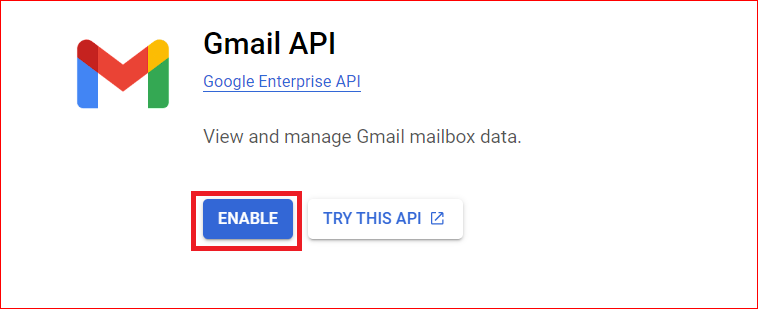
Haga clic en el botón ENABLE en la página de Gmail API.
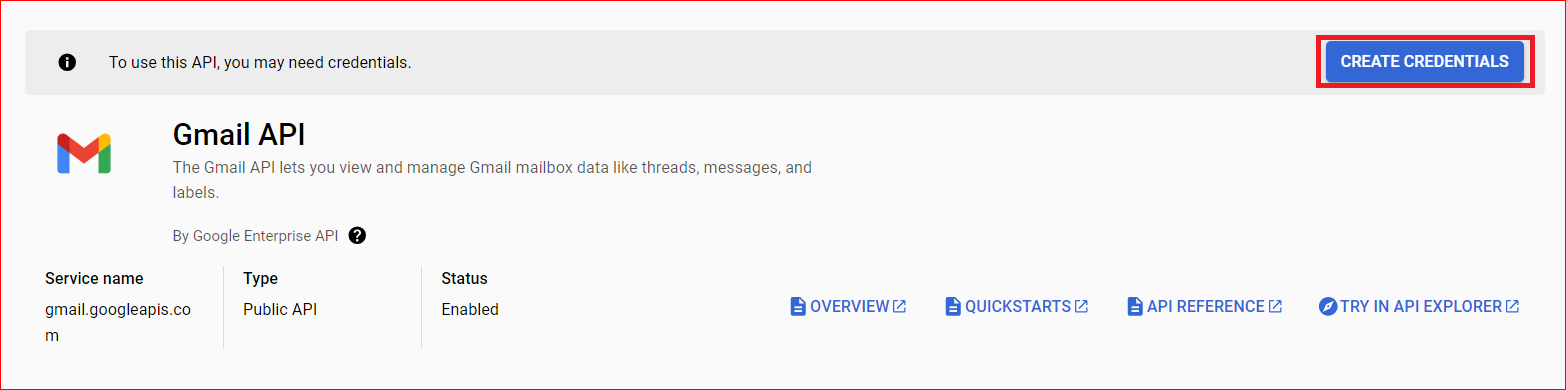
Al habilitar Gmail API, se le dirigirá a la página Gmail API Overview. En esta página, haga clic en el botón CREATE CREDENTIALS, como se muestra en la captura de pantalla siguiente.
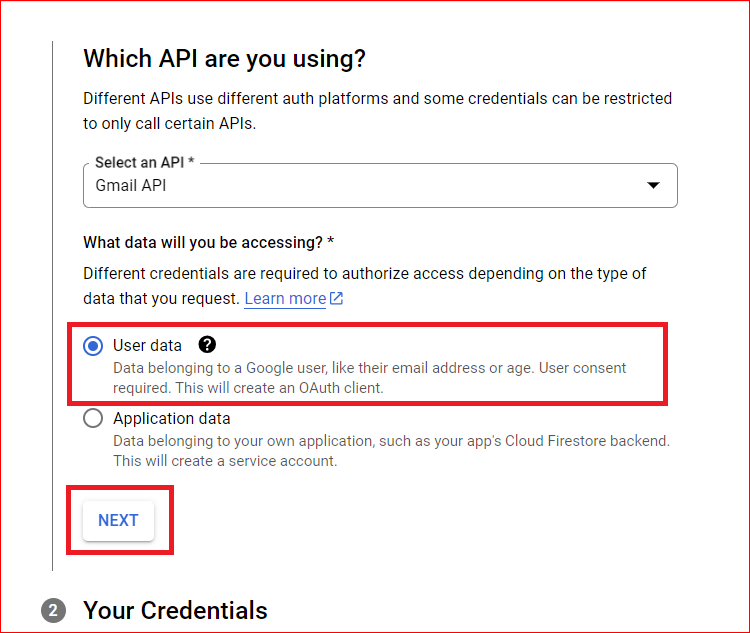
En la página siguiente, seleccione Gmail API en el desplegable Select an API y elija la opción User data en “What data will you be accessing?, y luego haga clic en NEXT.
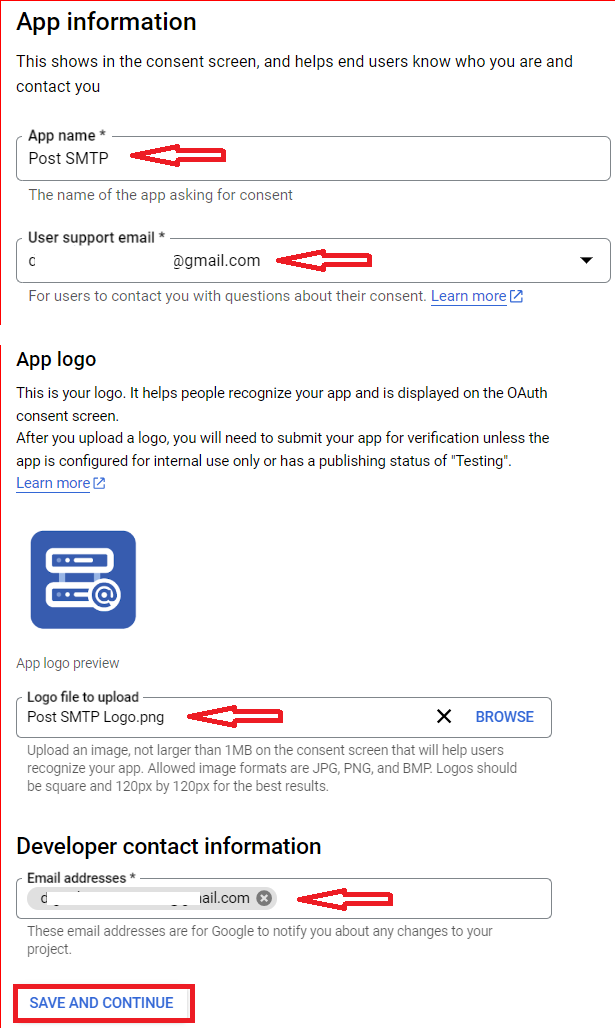
Ahora, debe proporcionar información básica sobre su aplicación, como:
- Nombre de la aplicación: Escriba el nombre de su aplicación (p. ej., Post SMTP).
- Correo electrónico de asistencia al usuario: Introduzca su ID de Gmail.
- Logotipo de la aplicación: Suba el logotipo de su aplicación (es opcional)
Además, en la información de contacto del desarrollador, introduzca su dirección de correo electrónico y, a continuación, haga clic en SAVE AND CONTINUE.
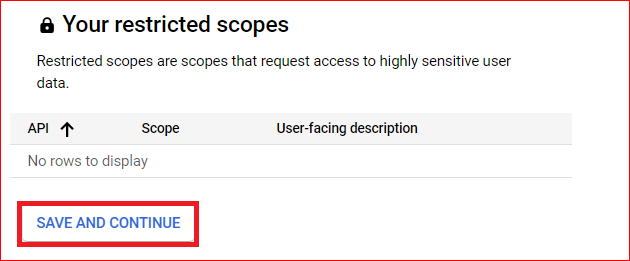
Ahora, omita la opción Configuring Scopes, desplácese hasta el final de la sección y seleccione el botón SAVE AND CONTINUE para continuar.
A continuación, proporcione información sobre su ID de cliente OAuth.
En Application type, seleccione Web application en el desplegable y deje el campo Name con el valor predeterminado.
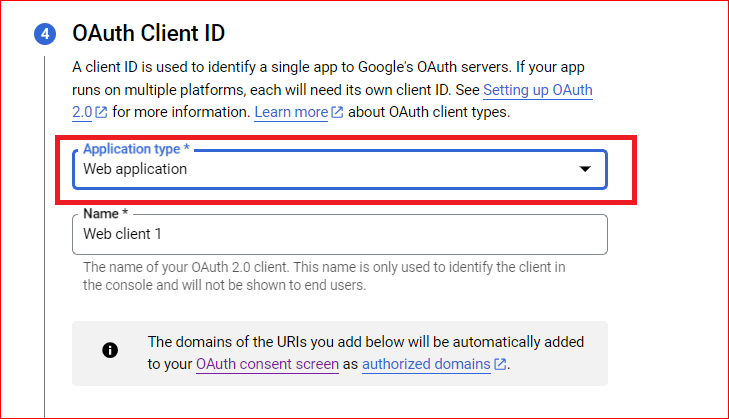
A continuación, desplácese hacia abajo y haga clic en + ADD URI en Authorized redirect URIs.
Ahora, introduzca la URL que se menciona en el campo equivalente de los ajustes de Post SMTP y haga clic en CREATE.
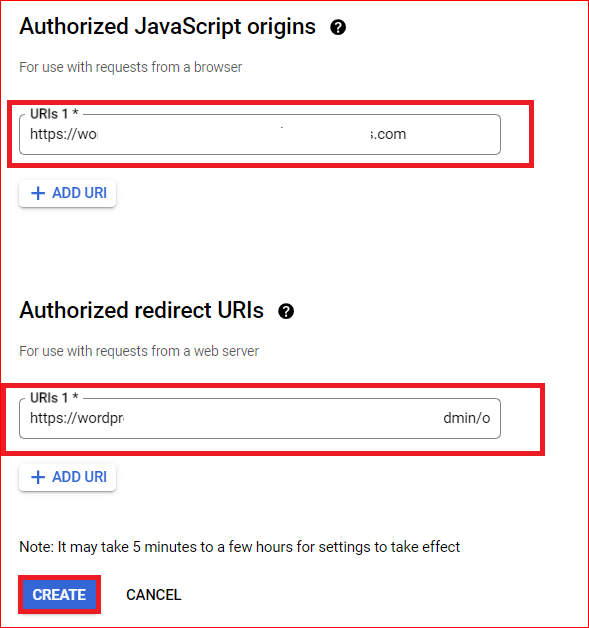
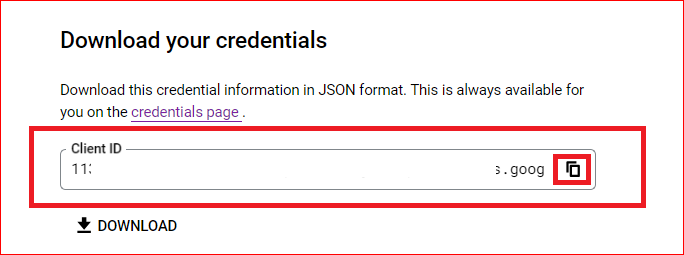
Tras crear su aplicación, verá su ID de cliente; simplemente cópielo y guárdelo en un Bloc de notas o una nota adhesiva, ya que lo utilizaremos más adelante.
Después de copiar el ID de cliente, haga clic en DONE en la parte inferior de la página.
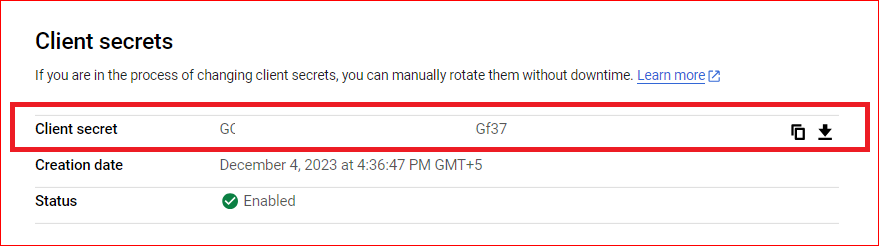
En la siguiente pantalla, haga clic en el icono del lápiz, como se muestra en la captura de pantalla siguiente.

Ahora, copie el secreto de cliente y guárdelo en el mismo Bloc de notas o nota adhesiva donde ha guardado su ID de cliente.
Paso n.º 5: Conectar su API de Gmail mediante Post SMTP
Vuelva a la pantalla de WordPress donde está configurando el servidor SMTP de Gmail mediante Post SMTP.
Aquí, introduzca el ID de cliente y el secreto de cliente en los campos correspondientes y haga clic en Connect to Gmail API.
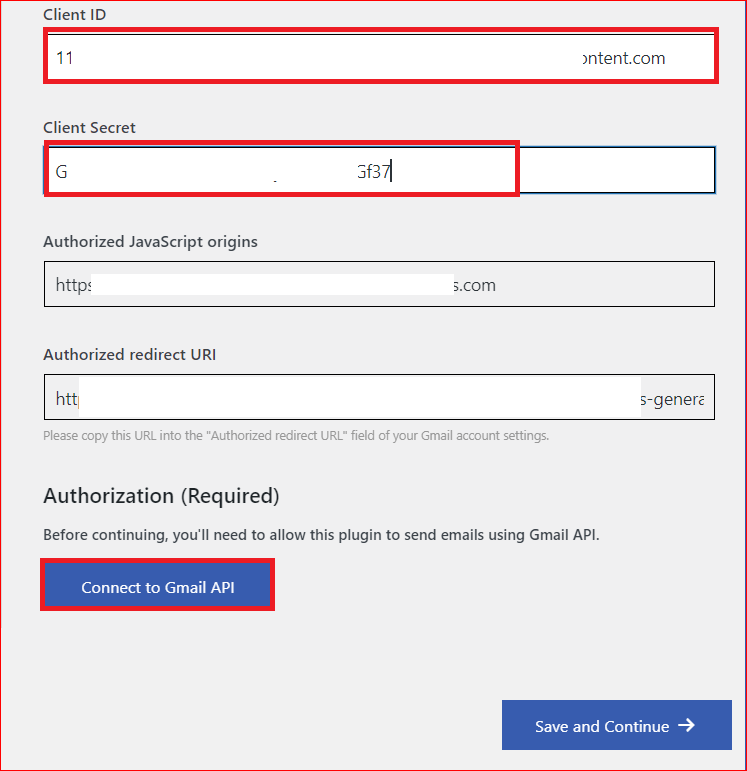
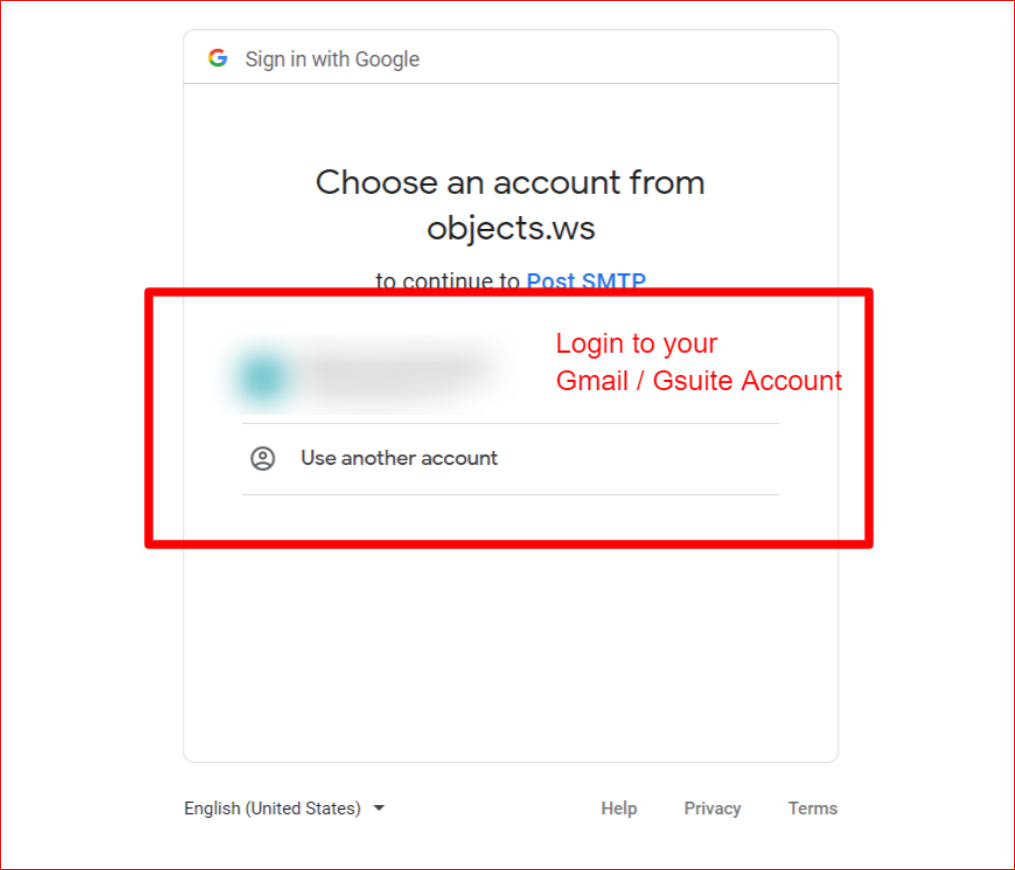
A continuación, inicie sesión en su cuenta de Google. Tenga en cuenta que debe ser la misma cuenta que utilizó para crear la aplicación web en la cuenta de Google Cloud.
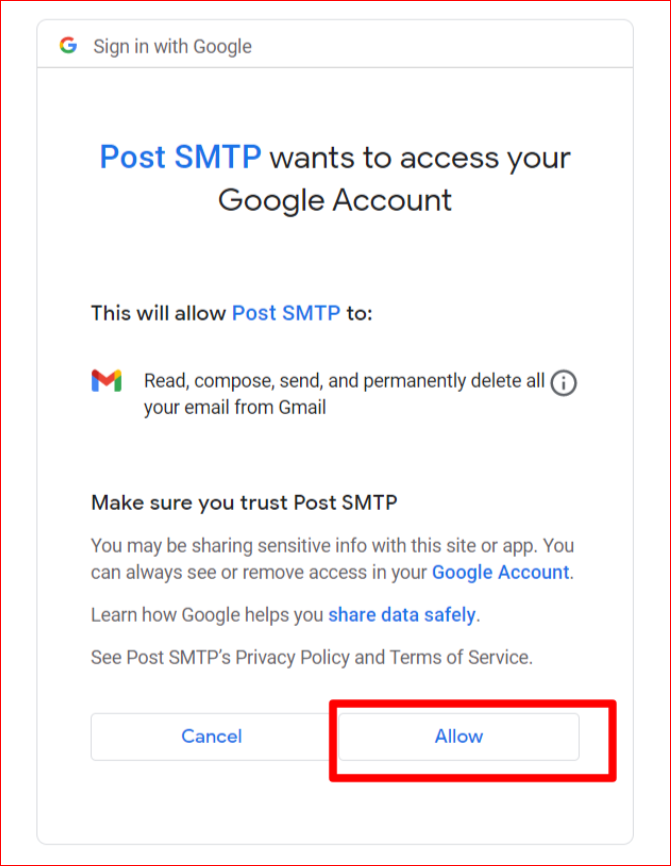
Conceda acceso haciendo clic en el botón Allow, como se muestra en la captura de pantalla siguiente.
Cuando la conexión con su servidor SMTP de Gmail se haya realizado correctamente, volverá a la página de configuración de Post SMTP. Aquí, simplemente haga clic en el botón Save and Continue →.
Paso n.º 6: Probar la entregabilidad del correo
Ahora es el momento de probar su configuración SMTP de Gmail. En el campo Recipient Email Address, introduzca cualquier dirección de correo electrónico a la que tenga acceso y haga clic en el botón Send Test Email.
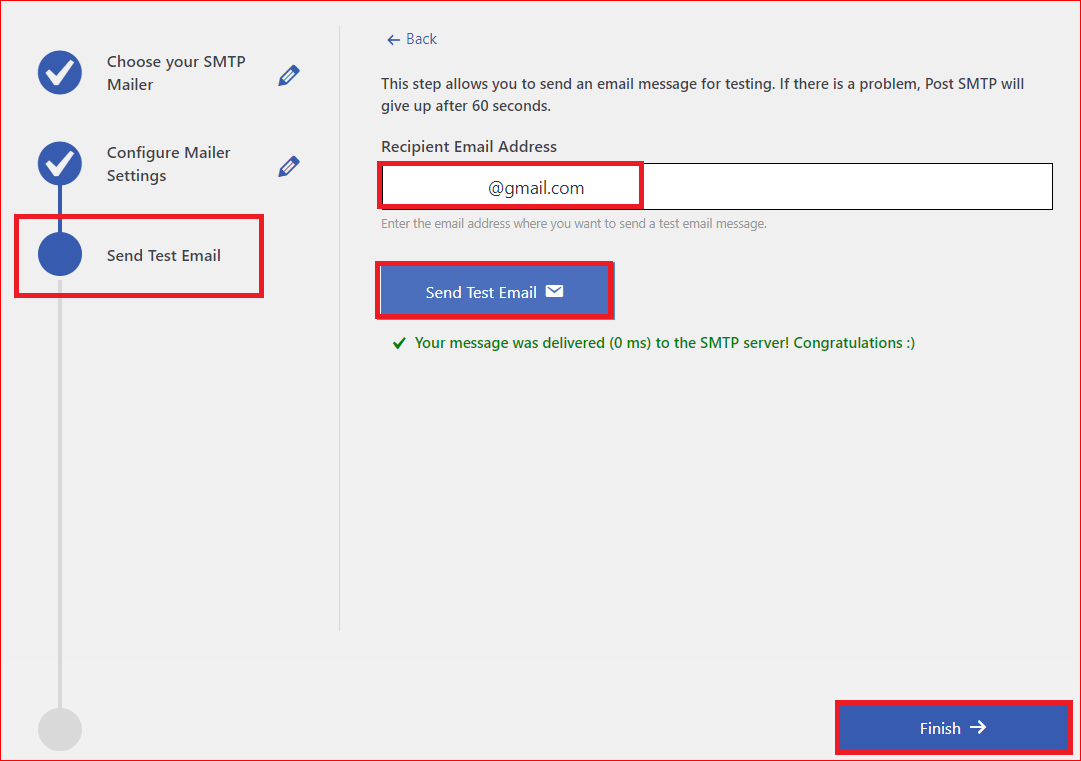
Tras una entrega de correo correcta, verá el estado Congratulations en verde, como se muestra en la captura de pantalla anterior.
Eso es todo, ¡enhorabuena! Ya ha configurado correctamente el servidor SMTP de Gmail con su sitio de WordPress.
🚨 ¿NECESITA AYUDA?
¿Le está costando configurar el servidor SMTP de Gmail en WordPress? ¡No se preocupe! Nuestro servicio de configuración experta está aquí para ayudarle. Nuestro equipo de profesionales de WordPress con experiencia se encargará de la instalación y configuración completas del servidor SMTP de Gmail para WordPress y se asegurará de que sus correos se entreguen de forma fiable.

Con este servicio, nosotros:
✅ Instalaremos y configuraremos el servidor SMTP de Gmail en su sitio web de WordPress.
✅ Solucionaremos y resolveremos cualquier problema de entrega de correo.
✅ Optimizaremos los ajustes para su entorno de alojamiento específico.
✅ Probaremos y verificaremos que sus correos funcionan correctamente.
¡No deje que los problemas de correo afecten a su negocio! Haga clic aquí para solicitar asistencia experta y configurar su servidor SMTP de Gmail en WordPress.
📌 Por último, no olvide comprobar la puntuación de spam de su dominio
Si sus correos de WordPress siguen sin llegar a las bandejas de entrada, la puntuación de spam de su dominio podría ser el problema. Una puntuación de spam alta aumenta la probabilidad de que los proveedores de correo marquen sus mensajes como spam o los bloqueen por completo. Esto suele ocurrir cuando faltan protocolos de autenticación clave como SPF, DKIM y DMARC o están configurados incorrectamente.
Utilice una herramienta de comprobación de puntuación de spam para analizar la reputación de su dominio. Esta herramienta ayuda a identificar posibles problemas y ofrece sugerencias para mejorar la entregabilidad de sus correos.
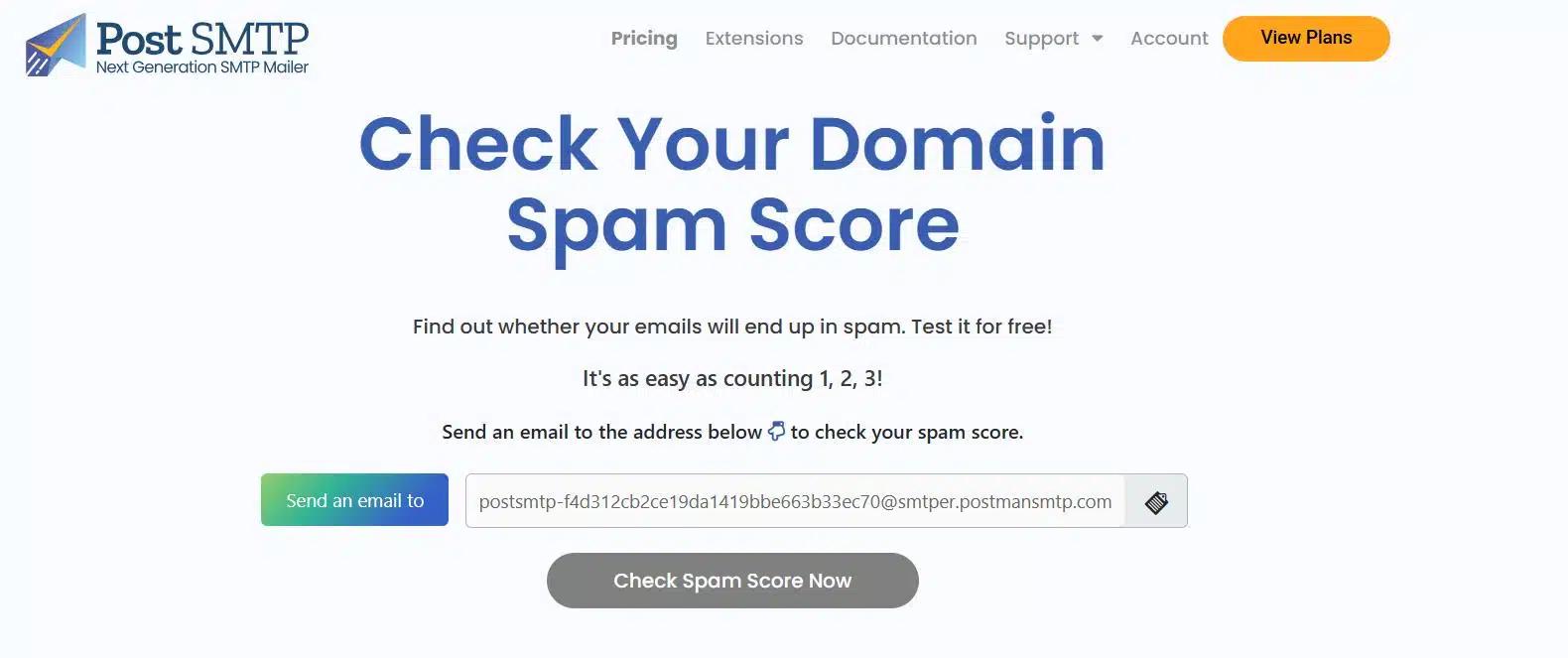
Si su dominio tiene una puntuación de spam alta, revise sus ajustes de DNS y configure correctamente los registros SPF, DKIM y DMARC. Estas medidas de autenticación ayudan a verificar sus correos y reducen las probabilidades de que se marquen como spam.
¿Necesita ayuda para solucionar problemas de autenticación del correo? Haga clic aquí para reservar asistencia experta. Nuestro equipo de soporte está listo para ayudarle a optimizar los ajustes de correo, mejorar la llegada a la bandeja de entrada y evitar fallos en la entrega de correos.
🚨 Quizá le interese leer esto 👉 Cómo solucionar el problema de bloqueo de correos por Gmail [6 formas sencillas]
Observaciones finales: instale el plugin Post SMTP para configurar el servidor SMTP de Gmail
Si está teniendo problemas de entrega de correo en su sitio de WordPress, configurar el servidor SMTP de Gmail en su sitio es una de las mejores formas de mejorar la entregabilidad.
Afortunadamente, el plugin Post SMTP hace que toda la configuración de Gmail SMTP en WordPress sea pan comido. Solo tiene que instalar el plugin Post SMTP en su sitio de WordPress, proporcionar los datos de la API de GMAil y, voilà, ¡listo!
Por último, si aun así le resulta difícil el proceso o necesita ayuda con la configuración de Gmail SMTP, no dude en ponerse en contacto con nosotros. Nuestro equipo de expertos en WordPress está siempre listo para ayudarle.
¡Feliz envío de correos!
