
























Para integrar Microsoft 365, debe instalar y configurar el plugin Post SMTP en su sitio de WordPress. Para ello, siga los pasos que se indican a continuación:
- Vaya al escritorio de su sitio de WordPress y haga clic en Plugins → Añadir nuevo plugin.
- Busque Post SMTP y localice «POST SMTP Mailer – Email log,…»
- Haga clic en Instalar ahora, espere un momento y seleccione Activar.
Tras la activación, aparecerá la siguiente pantalla.
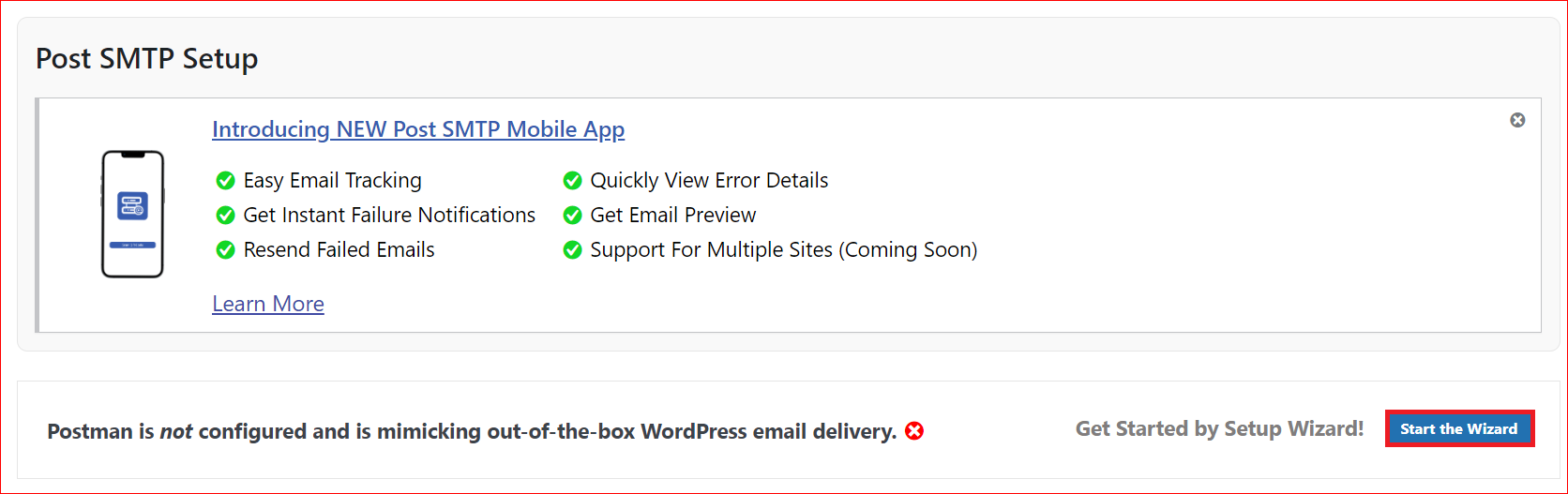
- Ahora, haga clic en el botón «Comenzar el asistente» en la parte derecha de la pantalla.
Aquí verá un asistente de configuración de 3 pasos, como se muestra en la siguiente captura de pantalla:
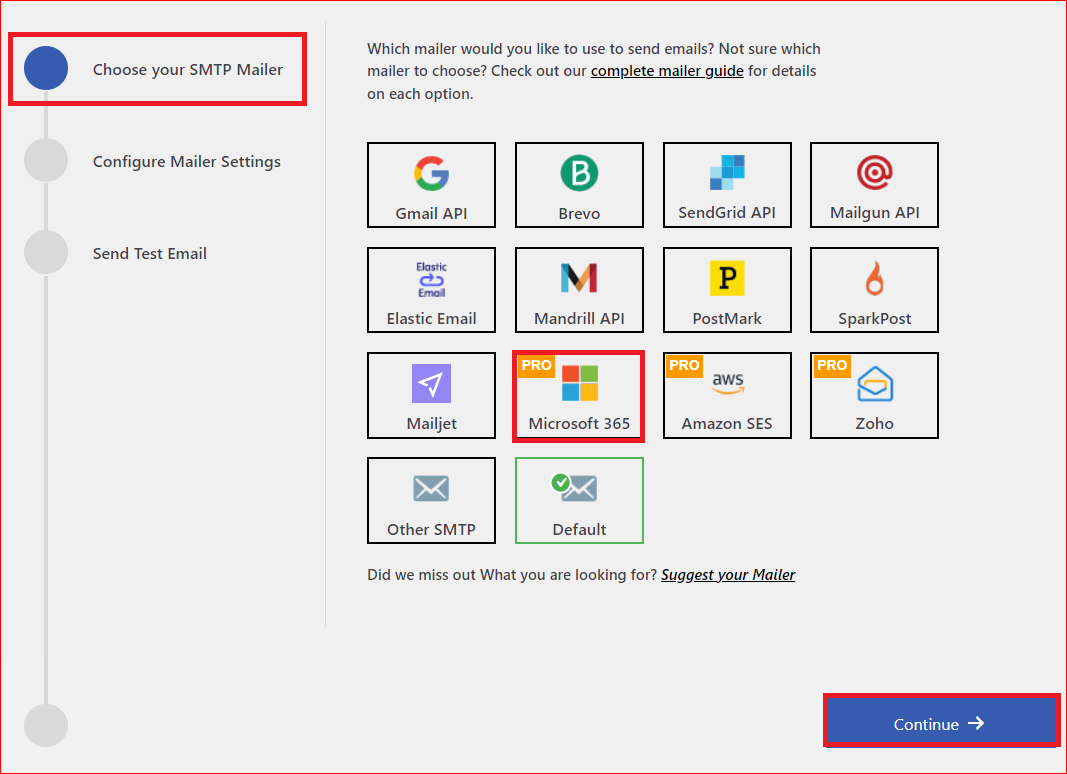
- En el primer paso, seleccione Microsoft 365 como su servidor de correo SMTP. Tenga en cuenta que esta opción requiere la versión pro del plugin Post SMTP, por lo que al seleccionar Microsoft 365, aparecerá una ventana emergente donde deberá hacer clic en «MEJORAR A PRO»; esto le llevará a la siguiente página de precios.
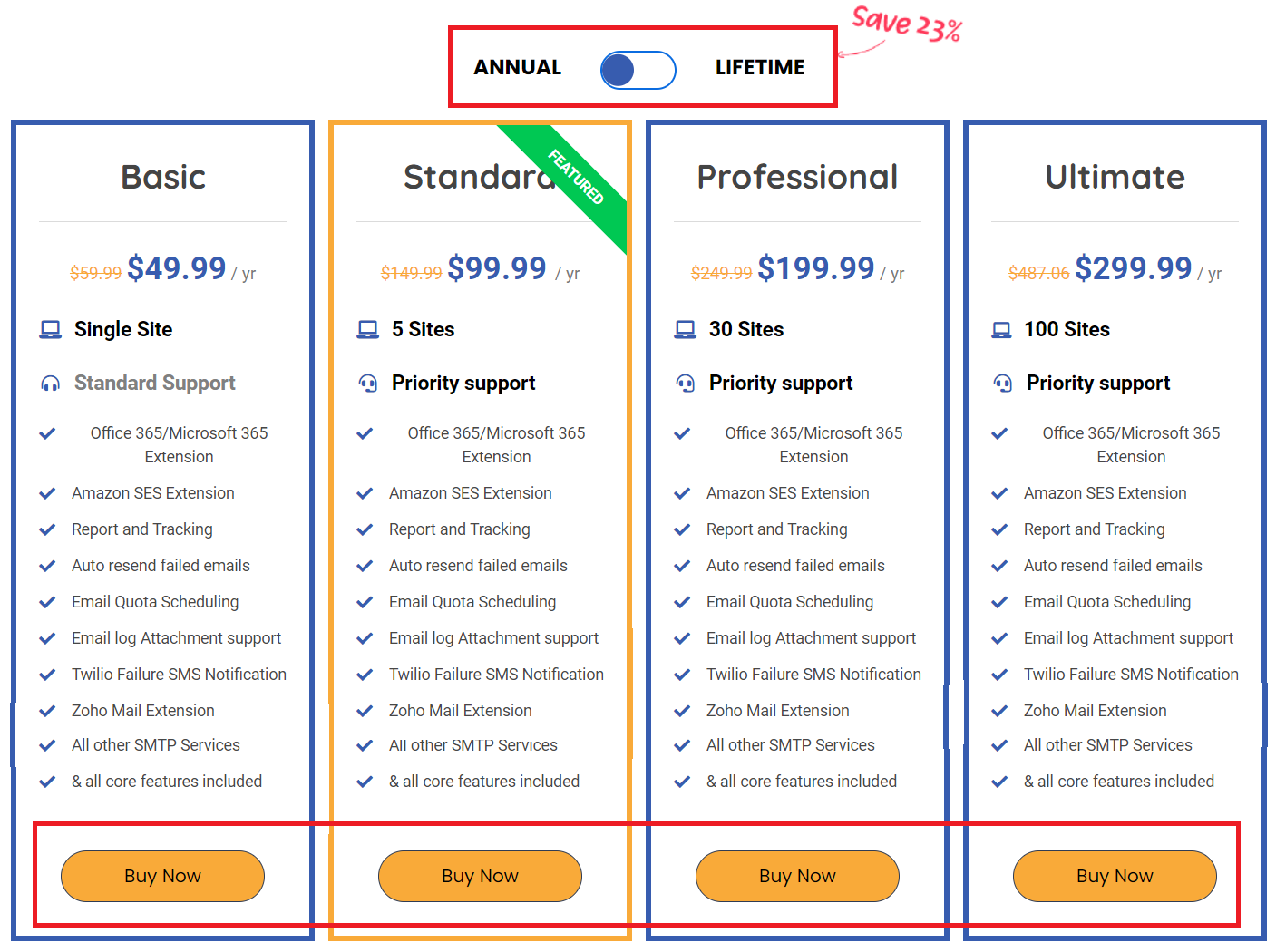
- En la página de precios, seleccione la suscripción de su elección.
- Una vez adquirida la suscripción, recibirá un correo electrónico con las credenciales de acceso, la clave de licencia y los enlaces para descargar cada extensión. El correo electrónico tendrá este aspecto:
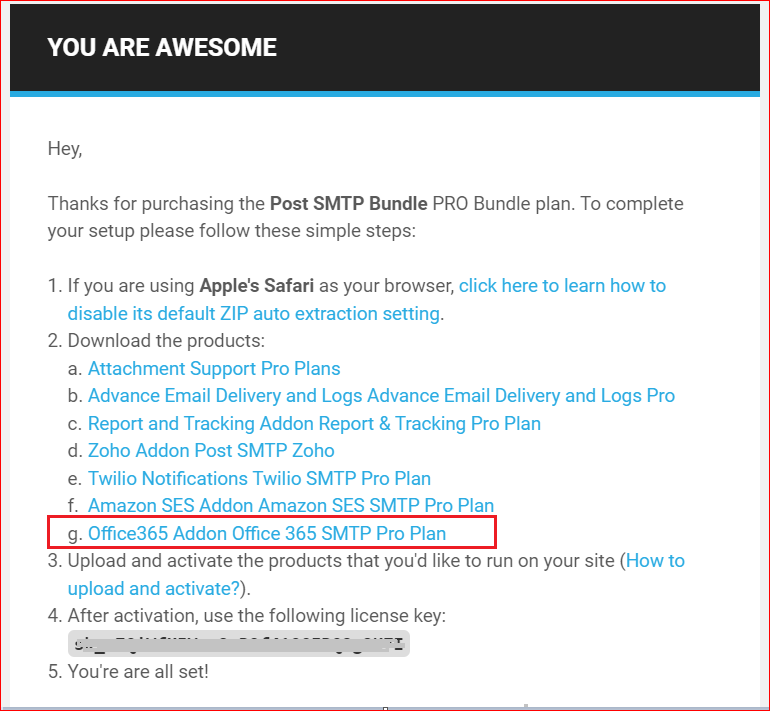
- Una vez descargada la extensión de Microsoft 365 desde el correo de bienvenida, vuelva al escritorio de WordPress y vaya a Plugins → Añadir nuevo plugin → Subir plugin.
- Haga clic en el botón Seleccionar archivo y elija el archivo zip de la extensión de Microsoft 365 que acaba de descargar del correo.
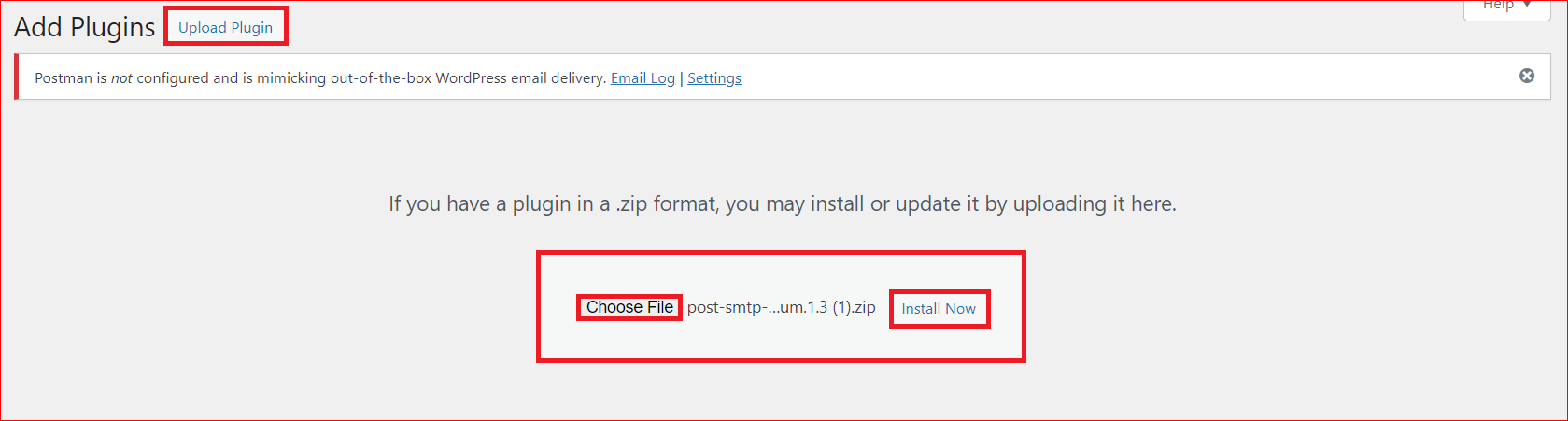
- Para continuar, pulse el botón Instalar ahora y, en la pantalla siguiente, haga clic en «Activar plugin».
- Para activar la extensión, copie y pegue la clave de licencia que ha recibido en el correo de bienvenida en el campo correspondiente y pulse el botón Activar licencia →.
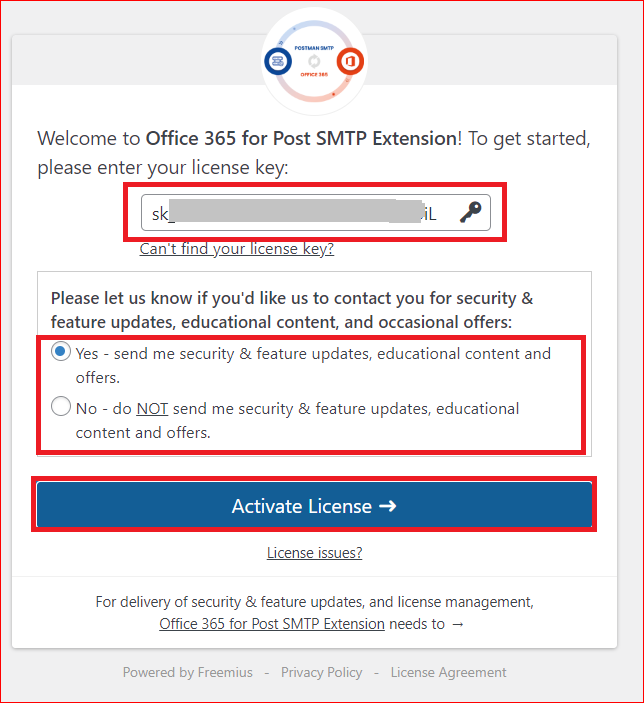
Tras activar la extensión de Microsoft 365 para Post SMTP, vuelva al asistente de configuración, que se verá así:
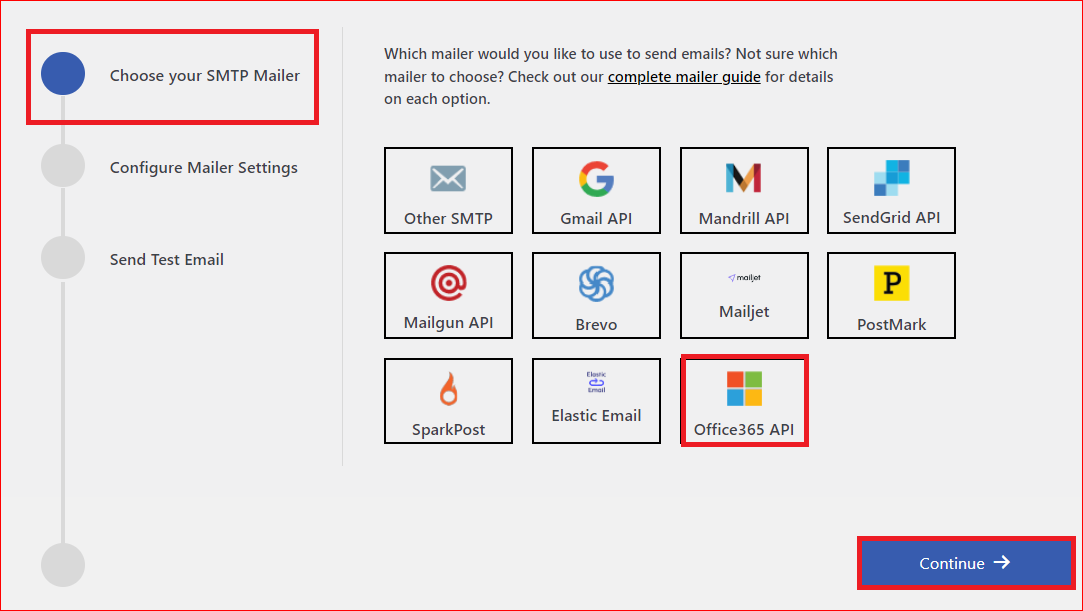
- Seleccione Office 365 API como su servidor de correo SMTP y pulse Continuar.
En el siguiente paso, debe proporcionar la dirección del remitente y los detalles de la API de Office 365 para integrar Microsoft 365 en su sitio de WordPress; para ello, simplemente siga los pasos 2 y 3 de nuestra guía sobre cómo configurar Microsoft 365 para los correos de WordPress.
Si aún tiene dificultades o necesita ayuda, no dude en ponerse en contacto con nosotros a través de nuestros canales de soporte. Nuestro equipo de expertos en WordPress siempre está dispuesto a ayudarle con cualquier tipo de problema relacionado con el correo electrónico en WordPress.
Gracias por leernos, ¡y feliz envío de correos!versión pro del plugin Post SMTP
